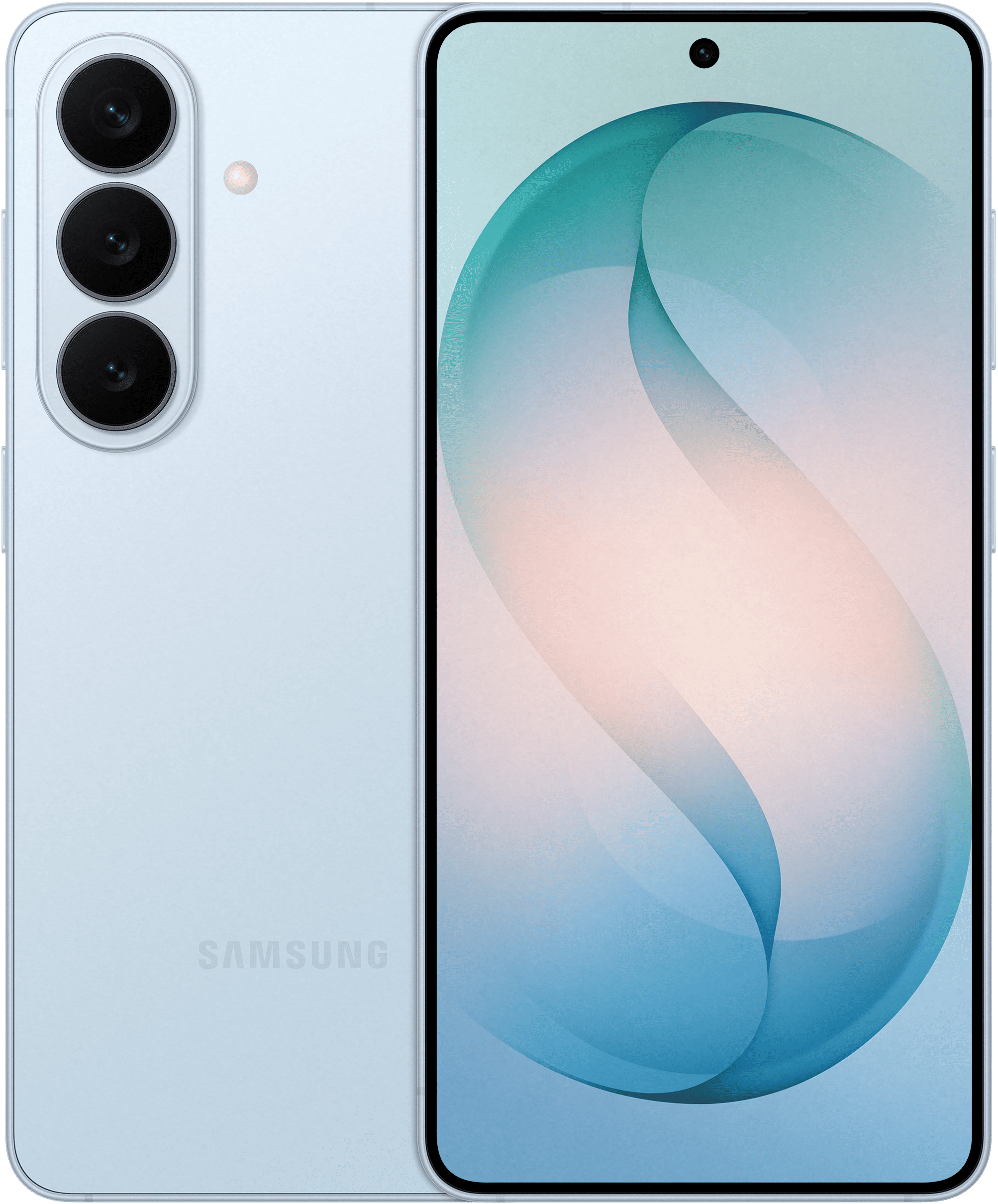
Wij hebben vijf tips voor de beste foto’s. Ze zijn bedoeld voor de Samsung S26-serie, maar sommige instellingen zitten ook op oudere modellen. Lees snel hoe jij de kwaliteit van je foto’s direct verbetert!
Lees verder na de advertentie.
Vijf cameratips Samsung Galaxy S26-serie
Samsung houdt al jaren vast aan dezelfde camera’s op de Galaxy S-telefoons, maar gooide het dit jaar tóch over een andere boeg. Bij de S26 Ultra althans, want die heeft een lens die lichtsterker is. Dat komt door de hoofdcamera met een kleiner diafragma. De S26 en S26 Plus moeten het wel doen met dezelfde camera’s als de afgelopen jaren.
De prestaties die de camera’s van de drie vlaggenschepen leveren, zijn best behoorlijk. Maar door een paar simpele instellingen te wijzigen, haal je nog meer uit de camera’s.
5 tips om nu toe te passen!
5 tips om nu toe te passen!
Tip 1: Fotoverbetering
- Ga naar je camera en dan naar ‘Instellingen’. Tik hiervoor op het tandwieltje;
- Ga nu naar ‘Fotoverbetering’. Dit menu-item staat bijna helemaal bovenaan;
- Hier kun je prioriteit geven aan kwaliteit. Dit is de bovenste optie van de drie.
Waarom instellen? → Deze instelling zorgt voor de best mogelijke fotokwaliteit.
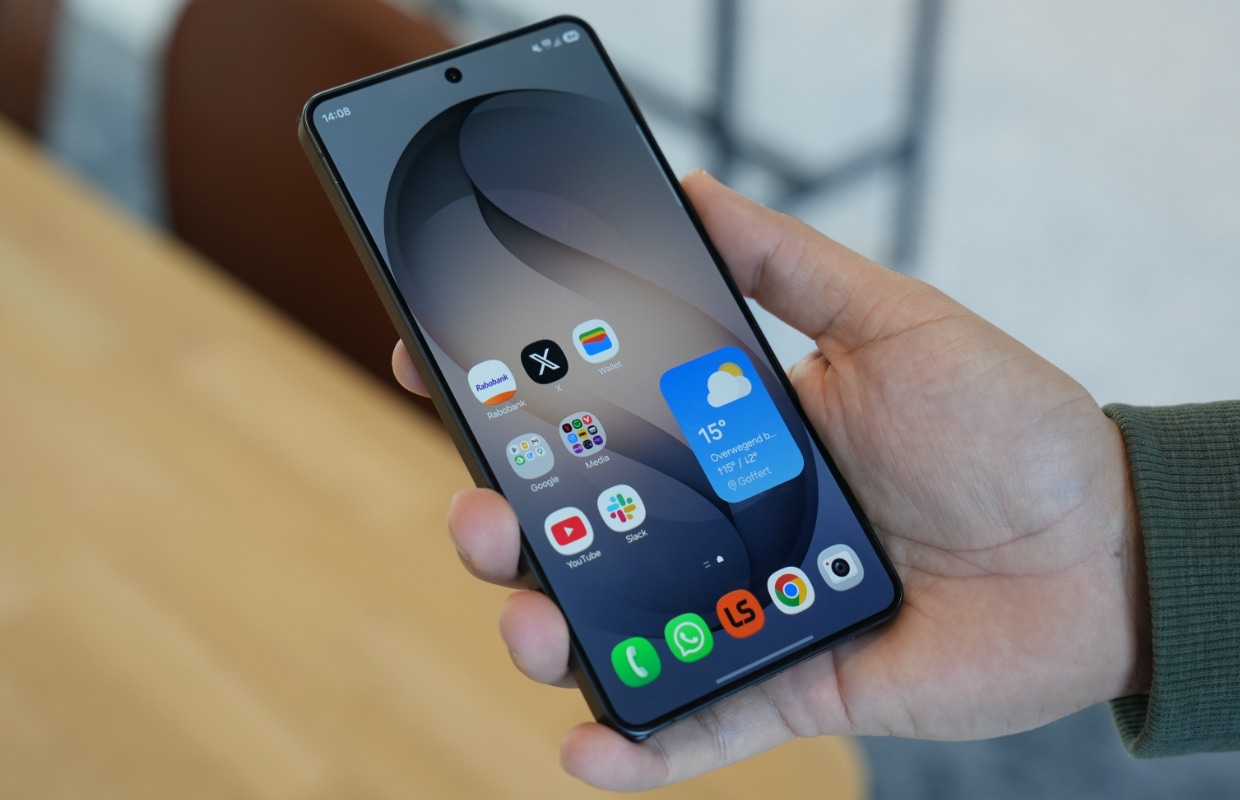
Tip 2: Foto-indeling
- Ga weer terug naar het instellingen-menu;
- Hier zoek je naar ‘Foto-indeling’. Dit staat onder het kopje ‘Aangepaste filters’;
- Vervolgens zet je de optie ‘Foto’s hoge efficiëntie’ uit’;
- Selecteer bij ‘Foto-indeling Prof-stand’ de tweede optie: ‘RAW en JPEG-indelingen’.
Waarom instellen? → Nu slaat je telefoon twee versies van dezelfde foto op. RAW-bestanden bewaren veel meer gegevens van de camerasensor dan JPEG-bestanden. Daardoor kun je die foto’s achteraf beter bewerken. Denk aan het verminderen van ruis, het corrigeren van de witbalans of het herstellen van overbelichte lucht.
JPEG-bestanden nemen een stuk minder geheugen in op je apparaat en zijn direct mooi verwerkt door de camerasoftware van Samsung. Dit maakt deze foto’s geschikt om te delen met anderen, bijvoorbeeld via sociale media.
Tip 3: Compositiehulp
- Ga terug naar het instellingen-menu;
- Zoek nu naar ‘Compositiehulp’, te vinden onder het kopje ‘Algemeen’;
- Tik hierop en zet de functie aan met de schakelaar;
- Selecteer nu ‘Rasterlijnen en niveau’, dat is de bovenste optie van de drie.
Waarom instellen? → Hiermee tover je rasterlijnen tevoorschijn als je een foto maakt. Deze lijnen en de gouden waterpas in het midden maken het simpel om rechte foto’s te maken. Deze precieze meting is mogelijk door de vele sensoren die tegenwoordig in moderne smartphones zitten.
Tip 4: Zoomopties
- Ga voor de laatste keer terug naar het instellingen-menu;
- Zoek nu op ‘Camera Assistant’, hiervoor moet je iets naar beneden scrollen;
- Tik nu bovenaan op ‘Sneltoetsen voor zoomen’;
- Zet hier alle drie de zoomopties (2x, 10x en 100x) aan.
Waarom instellen? → Voordelen van ze allemaal inschakelen zijn sneller toegang krijgen tot elke zoomstand zonder te knijpen op het scherm én sneller kunnen reageren bij onverwachte fotomomenten. Deze instelling is vooral handig als je vaak wisselt tussen dichtbij en ver weg.
Tip 5: Auto HDR
- Ga nu terug naar het vorige scherm: ‘Camera Assistant’;
- Scrol iets naar beneden tot je ‘Auto HDR’ hebt gevonden;
- Zet dit aan met de schakelaar.
Waarom instellen? → Met Auto HDR combineer je de beste delen van foto’s met meerdere belichtingen tot één foto met verbeterde kleur en details tot gevolg.
Bekijk de video hieronder als je er toch niet helemaal uitkomt.
Het kan zijn dat niet alle instellingen te vinden zijn op jouw specifieke Samsung. Toch kan het nuttig zijn om dit tipartikel op te slaan, want met de software-updates die Samsung regelmatig uitbrengt, kan het zomaar zijn dat bepaalde camera-instellingen straks ineens wél voor jou beschikbaar zijn.
Voor nog veel meer handige tips volg je ons natuurlijk op Instagram of TikTok. Heb je geen sociale media? Geen probleem: de meeste tips lees je gewoon terug op deze site!