


Wist je dat je WhatsApp veel veiliger kan maken door simpelweg een aantal functies in te schakelen? Wij geven je zes handige tips.
Lees verder na de advertentie.
WhatsApp veiliger maken doe je zo
Grote kans dat je iedere dag WhatsApp gebruikt om in contact te blijven met je vrienden, familie en collega’s. Dan is het wel zo handig om de app goed te beveiligen, zodat je niet onverhoopt tegen problemen aanloopt. WhatsApp is op zich een veilige chat-app, maar met deze functies zit je helemaal safe.
1. Tweestapsverificatie
Eén van de beste manier om WhatsApp beter te beveiligen is door tweestapsverificatie (of ‘Verificatie in twee stappen’) in te schakelen. Hiermee voorkom je dat iemand op je WhatsApp-account kan inloggen en je chats kan lezen.
Het werkt als volgt. Door tweestapsverificatie in te schakelen, komt er een extra beveiligingslaag in de vorm van een pincode over je account. Wil je op een ander apparaat inloggen met jouw WhatsApp-account, dan moet je altijd deze code invoeren.
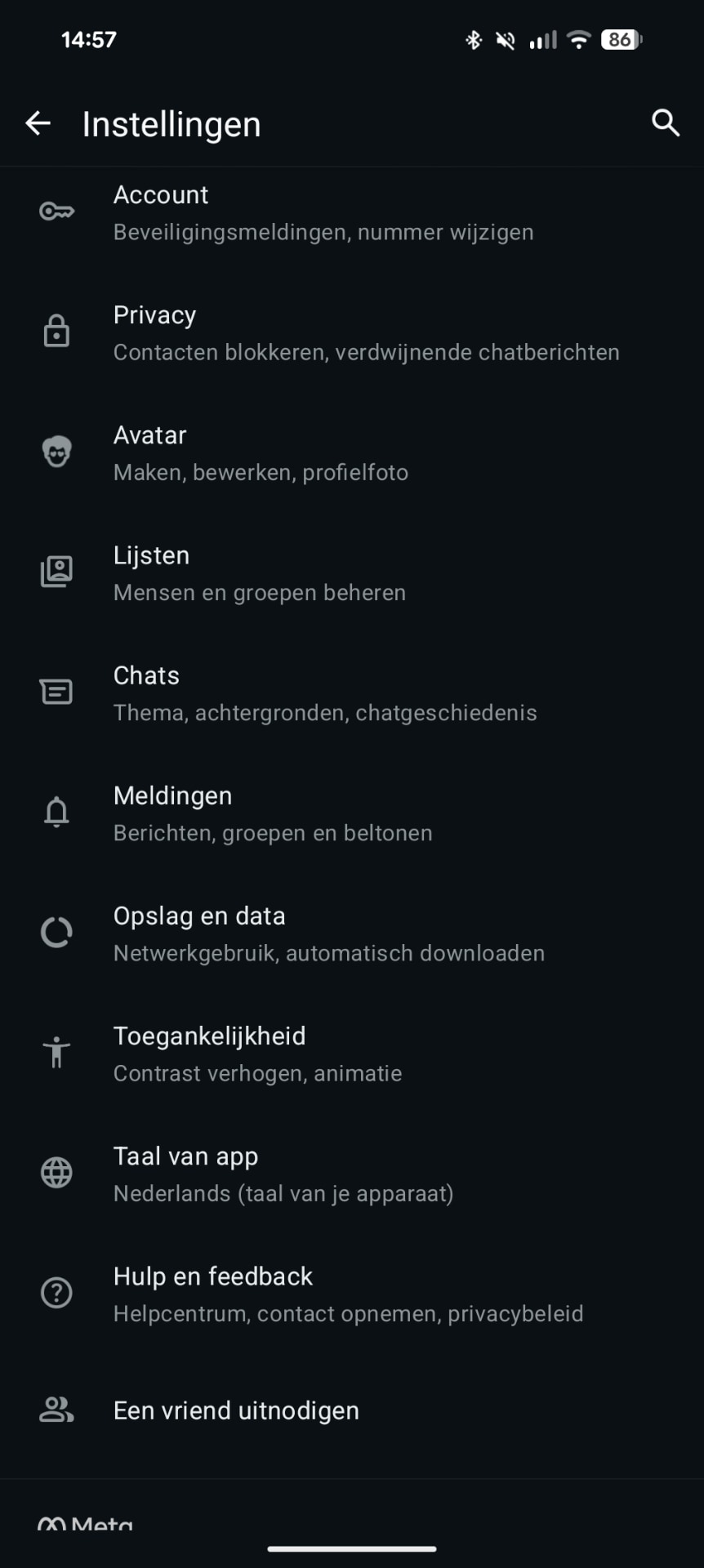
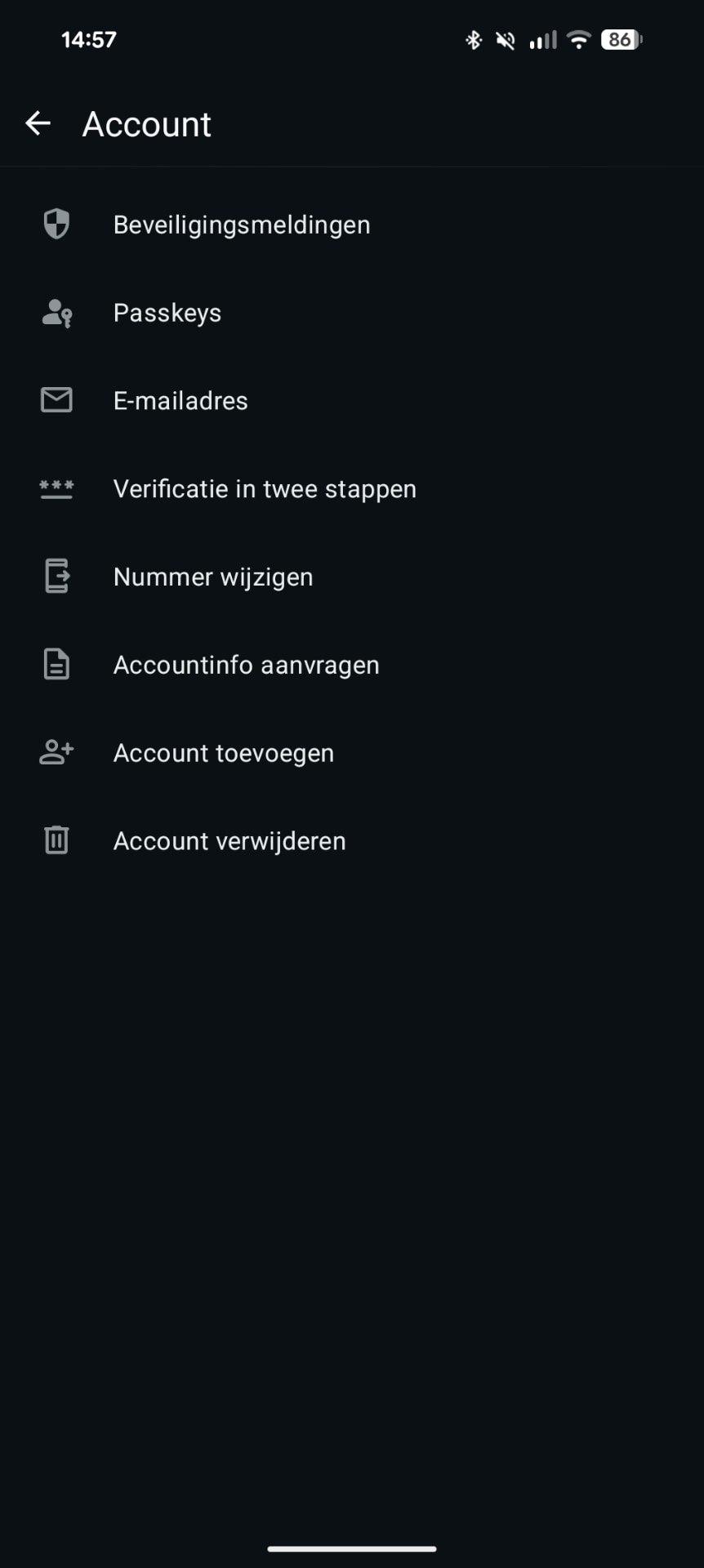
- Open WhatsApp op je smartphone en tik op de drie puntjes rechtsboven;
- Kies voor ‘Instellingen’ en vervolgens ‘Account’;
- Druk op ‘Verificatie in twee stappen’ om een pincode te kiezen en de functie in te schakelen.
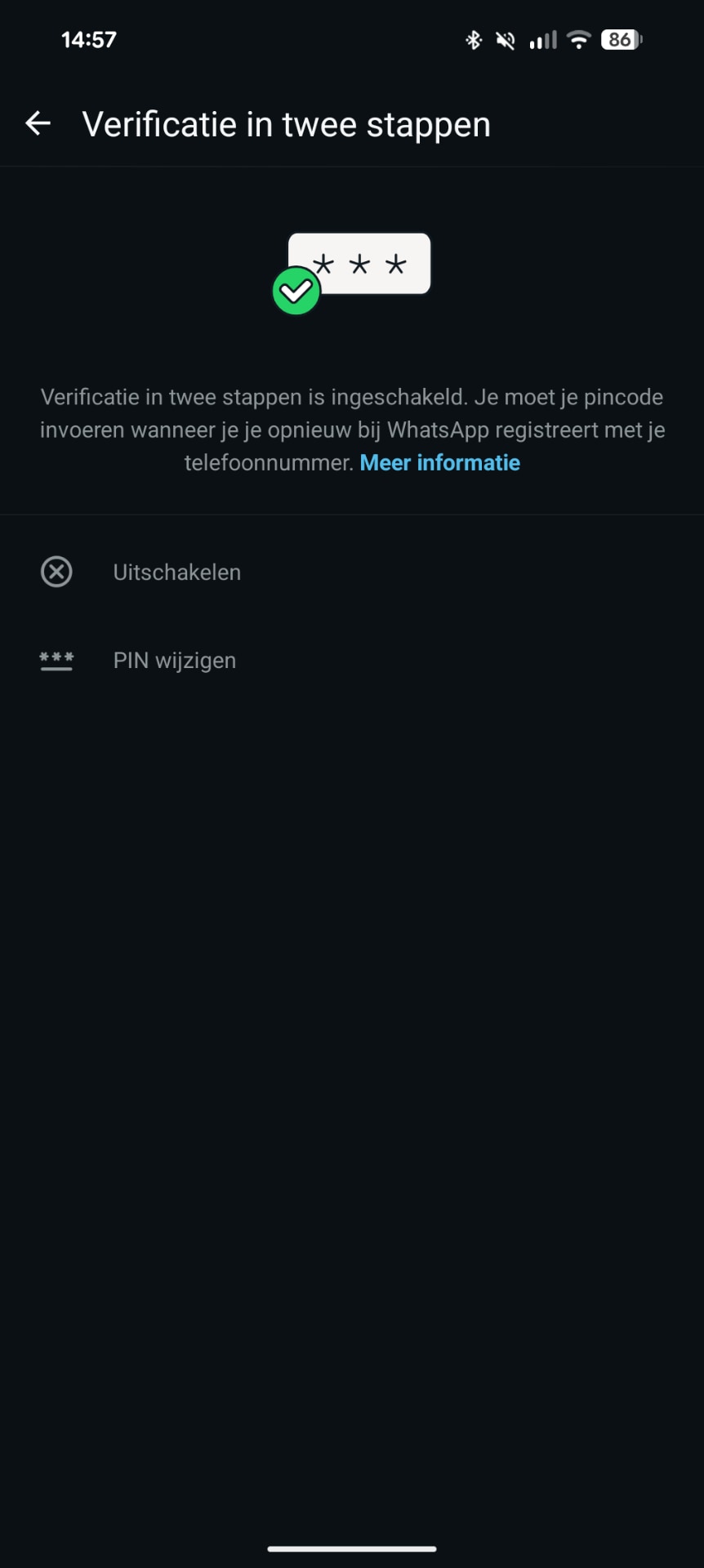
Het is belangrijk om de code niet te makkelijk te maken (kies bijvoorbeeld niet voor 123456), maar je moet het natuurlijk ook kunnen onthouden. WhatsApp vraagt je gelukkig regelmatig om de code in te voeren, zodat je ‘m niet snel vergeet. Dit gebeurt ongeveer eens per week.
2. Vergrendel WhatsApp met je vingerafdruk
Het is mogelijk om je chats, foto’s en video’s nog beter af te beschermen door de app te beveiligen met je vingerafdruk. De meeste Android-telefoons hebben immers zo’n vingerafdrukscanner, al zijn er ook toestellen die gezichtsherkenning gebruiken.
- Open WhatsApp en ga naar de instellingen;
- Kies voor ‘Privacy’ en swipe naar beneden tot je ‘Appvergrendeling’ ziet. Tik hierop;
- Zet het schakelaartje achter ‘Ontgrendelen met biometrische gegevens’ aan;
- Kies tot slot wanneer WhatsApp automatisch moet worden vergrendeld: onmiddellijk, na 1 minuut of na 30 minuten.
Als je WhatsApp op deze manier beveiligt, moet je iedere keer als je de app opstart je vingerafdruk (of gezicht) scannen om toegang te krijgen tot je chats. Als iemand jouw smartphone heeft, kan hij of zij dus niet bij je chats of berichten versturen.

3. Versleutel je back-up
Je WhatsApp back-up is heel belangrijk, omdat je hiermee voorkomt dat al je gesprekken en media weg zijn als je bijvoorbeeld overstapt op een nieuwe smartphone. Waarschijnlijk wil je ook dat al je gesprekken privé blijven, en dan is het goed om je back-up te versleutelen.
Doe je dit, dan weet je zeker dat je back-up veilig is, ook als je jouw telefoon kwijtraakt. Overigens heeft niemand toegang tot jouw WhatsApp back-up, ook WhatsApp en Google niet. Je back-up versleutelen doe je zo:
- Open de instellingen van WhatsApp en ga naar ‘Chats’;
- Kies onderaan voor ‘Back-up van chats’, waarna je in het volgende scherm onderin ‘End-to-end versleutelde back-up’ ziet staan;
- Druk op ‘Inschakelen’, kies een wachtwoord of een versleutelingscode en maak je back-up extra veilig.
4. Gebruik een herstelmailadres
Het klinkt misschien een beetje ouderwets, maar het is slim om je e-mailadres te koppelen aan WhatsApp. Hierdoor kun je alsnog bij je gesprekken als je (tijdelijk) de toegang tot de berichten-app kwijt bent. Het is natuurlijk wel slim om een e-mailadres in te voeren die je regelmatig gebruikt en waar je altijd bij kan.
- Open WhatsApp en ga naar de instellingen via de drie puntjes rechtsboven;
- Tik op ‘Account’ en vervolgens ‘E-mailadres’;
- Hier kun je jouw mailadres invoeren en bewaren.
5. Gebruik een passkey
Met de passkey-functie van WhatsApp kun je de chat-app nog beter beveiligen. Met deze feature van Google verifieer je een inlogpoging op je account via biometrie, oftewel je vingerafdruk of gezicht.
- Open de instellingen in WhatsApp;
- Kies voor ‘Account’ en vervolgens ‘Passkeys’
- Maak een passkey aan om WhatsApp beter te beveiligen.

Dat is een stuk veiliger dan een authenticator-app of via sms-verificatie. Een passkey is een uitstekende manier om je WhatsApp-account te beschermen tegen kwaadwillenden en om voor meer privacy te zorgen.
6. IP-adressen beveiligen
Bel je regelmatig via WhatsApp? Slim, want het is gratis, werkt prima en kost je geen belminuten. Het is helaas wel mogelijk dat je locatie wordt afgeleid via een WhatsApp-telefoongesprek.
Dit kun je voorkomen door je IP-adres te beschermen. Gesprekken worden dan omgeleid via WhatsApp-servers, zodat jij veiliger bent. Let er wel op dat de omroepkwaliteit achteruit kan gaan als je deze feature inschakelt.
- Open WhatsApp en ga naar de instellingen;
- Kies voor privacy en veeg helemaal naar beneden;
- Tik op Geavanceerd;
- Zet hier de functie ‘IP-adressen in omroepen beschermen’ aan.
Meer handige WhatsApp-tips nodig?
- Gemini en WhatsApp: dit zijn de mogelijkheden (en waar je voorzichtig mee moet zijn) (2 jun)
- Deze 3 WhatsApp-instellingen moet je uitzetten (voor betere privacy) (25 mrt)
- Iemand op WhatsApp geblokkeerd? Zo komt diegene erachter (24 mrt)
- Beveilig je WhatsApp extra goed met deze nieuwe functie (28 jan)
- Tip: zo voeg je supersnel extra beveiliging toe aan je WhatsApp (17 jan)


