Android Planet is opnieuw in Android Auto gedoken. Hierdoor hebben wij de meest actuele informatie voor je verzameld. Check de video en doe je voordeel met vijf Android Auto-tips.
Lees verder na de advertentie.
Android Auto in elektrische BMW
Het werd weer eens tijd voor een nieuwe Android Auto-video. En hoe kan dat beter dan in de BMW iX1, een nieuwe elektrische SUV van de Zuid-Duitse autobouwer? In de video leggen we de basis uit: de installatie van Android Auto en het dagelijkse gebruik ervan. Daarnaast worden enkele veelvoorkomende problemen aangehaald én opgelost.
Maar, dat is nog lang niet alles. Natuurlijk delen we ook allerlei tips met je, zodat je weer helemaal op de hoogte bent. Die hoor je in de video, maar ze staan hieronder ook op een rijtje.
Onze 5 favoriete tips voor Android Auto
1. Zet populaire apps bovenaan
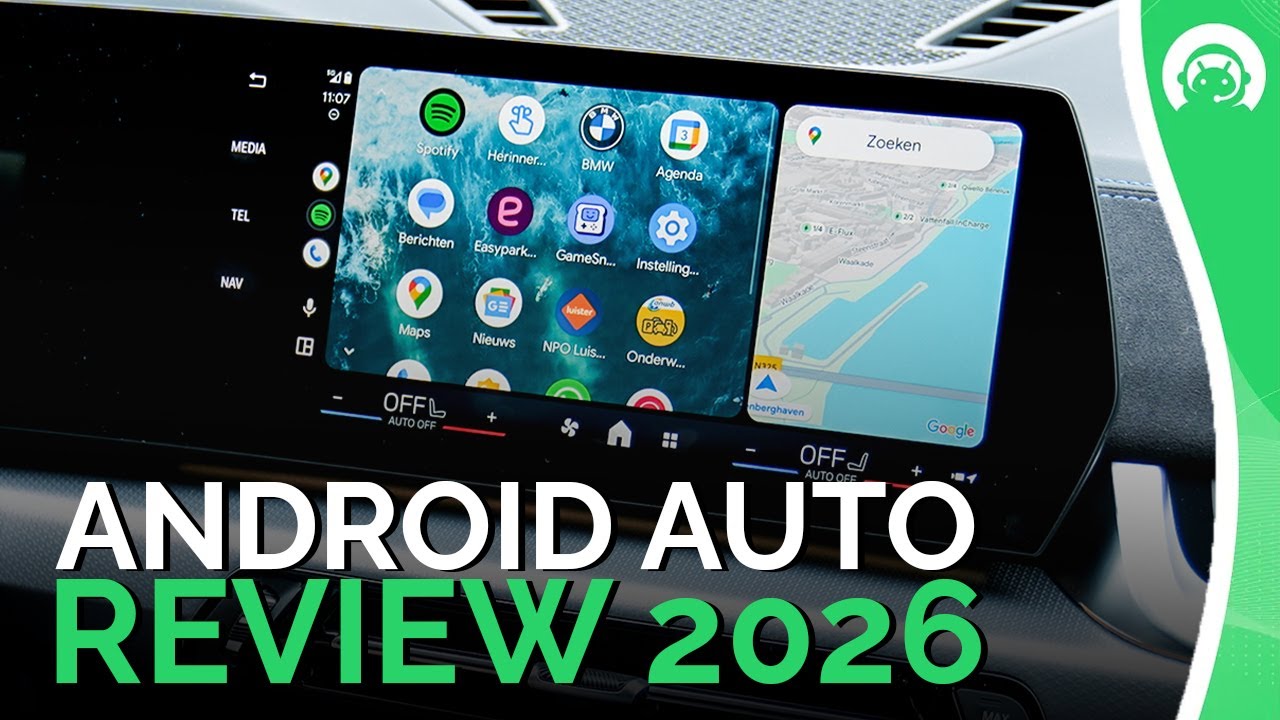
Wat je op je telefoon al gewend bent, kan ook op Android Auto. Door je meestgebruikte apps bovenaan te plaatsen, open je die sneller omdat je niet hoeft te scrollen. Zo stel je dat in:
- Open de Android Auto-app op je telefoon en ga naar de instellingen;
- Daar vind je het menu-item ‘Launcher aanpassen’, tik hierop;
- Nu opent een overzicht van al je apps. Apps versleep je simpel naar de gewenste positie met de drie puntjes links ernaast;
- Wil je bepaalde apps helemaal niet zien? Zet het vinkje dan uit.
2. Media bedienen bij volledig navigatiescherm
Wil jij tijdens het navigeren het volledige scherm hebben, maar je medepassagiers wel de vrijheid geven om media te bedienen? Volg deze stappen:
- Open de Android Auto-app op je telefoon en ga naar de instellingen;
- Zoek hier naar het het kopje ‘Taakbalkwidgets’ en zet dit aan;
- Nu kun jij genieten van een volledig scherm met navigatie, terwijl iemand anders op jouw telefoon via de taakbalk een ander nummer kan afspelen in de auto.

3. Voorkom afleiding onderweg
Berichten of andere meldingen die binnenkomen op Android Auto kunnen enorm afleiden. Voorkom dat deze pop-ups je aandacht trekken en hou je ogen lekker op de weg. Dat werkt als volgt:
- Open de Android Auto-app op je telefoon en ga naar de instellingen;
- Kijk bij ‘Berichten’ en zet de schuifjes naar keuze uit. Kies bijvoorbeeld om helemaal geen binnenkomende berichten meer te zien of alleen van groepsgesprekken;
- Daarnaast heb je de optie om alleen de eerste regel van een bericht te tonen; zo bepaal je snel of het de moeite is om te reageren. Uiteraard doe je dit veilig met spraak of door je auto even langs de kant te zetten om je telefoon erbij te pakken.
4. Vermaak in de auto met GameSnacks
Sta je even langs de kant van de weg te wachten, bijvoorbeeld omdat je iemand komt ophalen die thuis nog even bezig is? Dood de tijd dan met GameSnacks. Deze veelal vooraf geïnstalleerde applicatie op Android Auto is een verzameling van geinige spelletjes. Hou hier rekening mee:
- Zorg ervoor dat je Android Auto hebt geüpdatet naar de laatste versie;
- Je vindt de app gewoon tussen de andere apps op Android Auto. Over het algemeen zijn de spelletjes in GameSnack gratis en kennen ze ook geen in-app aankopen. Wel kun je soms advertenties tegenkomen;
- Let op: voor sommige spellen heb je een internetverbinding nodig.
Voor de veiligheid starten de spellen alleen als de auto in ‘park’ staat. Zodra je wegrijdt, worden ze geblokkeerd of afgesloten.
5. Meldingen maken in Google Maps
In de Google Maps-app op Android Auto kun je meldingen maken van bijzondere verkeerssituaties die interessant zijn voor andere weggebruikers. Denk aan een plotselinge file, wegafsluiting of mobiele flitser. Zo werkt dat:
- Ga naar de Google Maps-app;
- Tik op het symbooltje van de geel-oranje driehoek aan de linkerkant van je scherm;
- Kies om welke melding het gaat en verzend deze;
- Hierdoor krijgen andere Google Maps-gebruikers een melding en zijn ze beter op de hoogte van de situatie onderweg. Je doet er anderen een groot plezier mee.
Hopelijk heb jij je kennis van Android Auto weer even opgefrist met onze video en kun je de vijf tips toepassen voor nog fijnere ritjes. Als je zelf nog andere tips hebt, horen we die natuurlijk graag in de reacties.