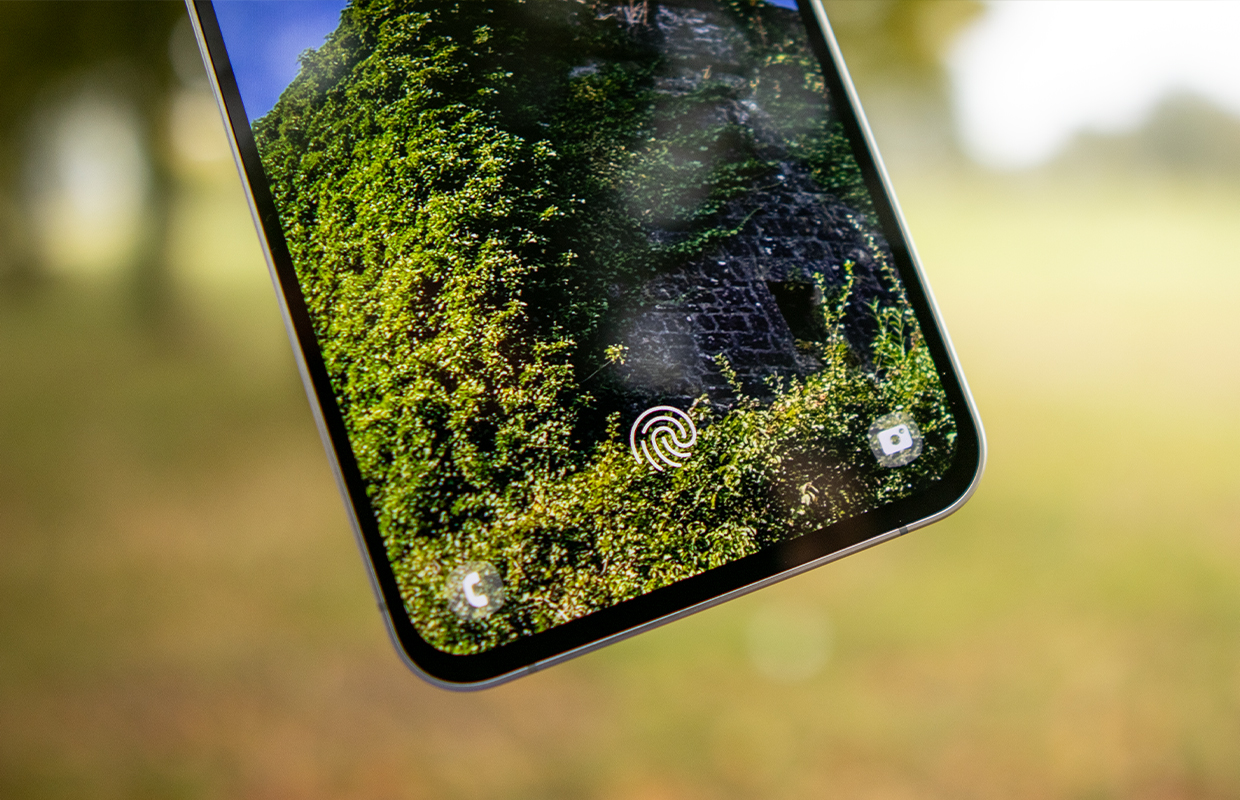
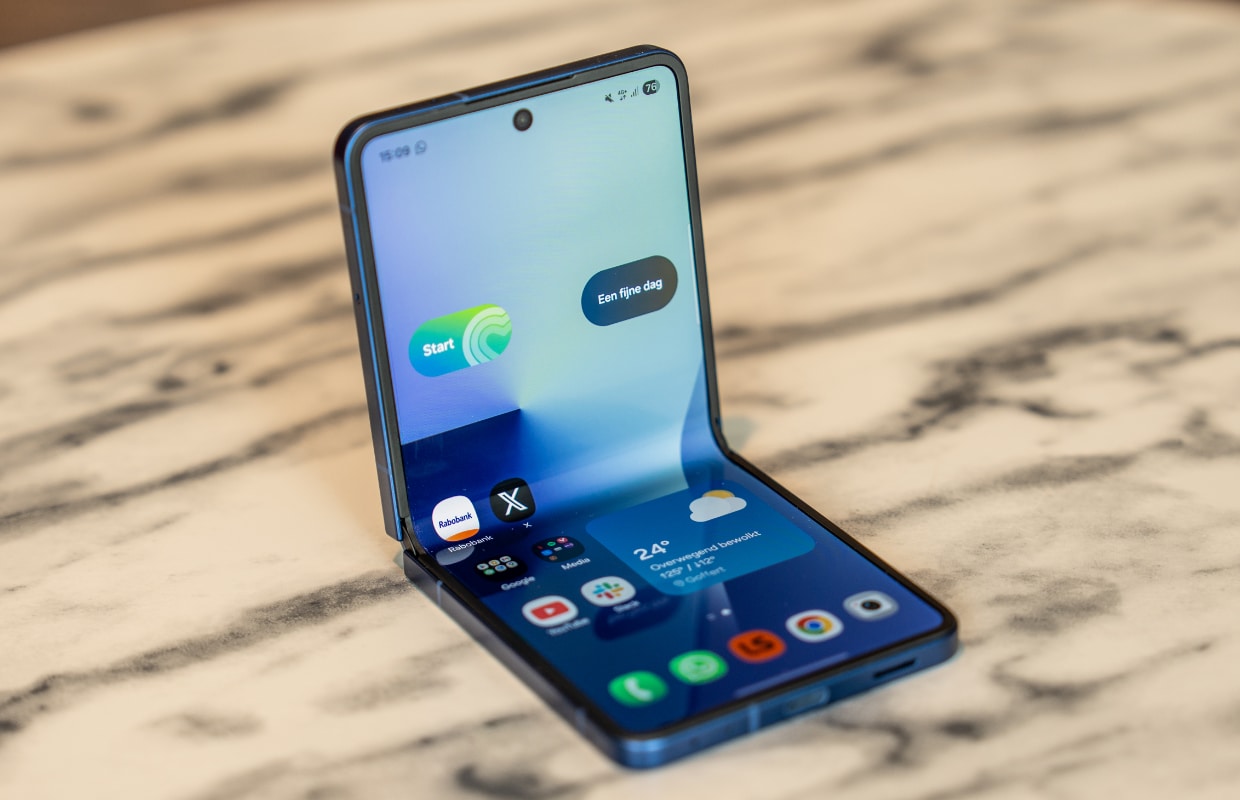
In de favorietenbalk kun je meerdere apps plaatsen. Deze blijven onderaan je startscherm staan, ook als je naar een andere pagina veegt. Mocht je die balk een stukje persoonlijker willen maken, dan hebben wij een tip voor je.
Lees verder na de advertentie.
Favorietenbalk aanpassen op je Samsung
Momenteel krijgen veel Samsung-telefoons de update naar One UI 9. Als dat voor jouw specifieke toestel ook het geval is, dan verklappen we graag een handige tip. Je kunt de favorietenbalk namelijk sinds kort een persoonlijk tintje geven. Dat doe je met de app Good Lock.
Good Lock is de app van Samsung waarmee je allerlei onderdelen van de interface aanpast, zoals het uiterlijk en de bediening. We hebben deze app al vaker besproken. Staat Good Lock daarom al op je telefoon, dan kun je stap 1 hieronder overslaan.
- Ga naar de Galaxy Store;
Hier download je de Good Lock-app.
- Open Good Lock, zoek naar ‘Home Up’ en download deze module;
Zet de module aan met het schuifje.
- Ga naar ‘Home Screens’ en zet dit aan;
Ga nu naar ‘Favorites background’ en zet ook dit aan.
- Tik vervolgens op ‘Background Image’;
Nu kies je een van de achtergrondjes. Niet tevreden met de opties die Samsung je standaard voorschotelt? Tik dan op ‘Custom Image’.
- Selecteer nu een afbeelding uit je galerij.
Je kiest dan zelf welk gedeelte van de afbeelding de achtergrond van je favorietenbalk wordt. Even bevestigen en klaar!
Let op: Home Up biedt overigens nog veel meer mogelijkheden om het startscherm en de favorietenbalk aan te passen. Welke opties je precies ziet, hangt af van je Galaxy-telefoon en de versie van One UI en Home Up. Ons stappenplan is gebaseerd op de Samsung Galaxy S26 Ultra.
Bekijk ook de video!
Kom je er niet helemaal uit met ons stappenplan? Geen zorgen, in onderstaande video legt redacteur Sebastiën alles nog eens uit met duidelijke screenshots.
Voor nog allerlei andere handige tips volg je Android Planet op Instagram en TikTok. Waar moeten we nog meer video’s over maken? Deel jouw ideeën met ons onder dit artikel.