Wil je ontdekken wat een gesprek met Gemini Live allemaal te bieden heeft? Wij laten zien hoe je een bijna menselijk gesprek voert in het Nederlands.
Lees verder na de advertentie.
Gemini Live in het Nederlands: volg dit stappenplan

Vanaf november 2024 is Gemini Live eindelijk ook beschikbaar in het Nederlands. Live is een manier van communiceren met Google’s AI-chatbot, waarbij het lijkt alsof je met een mens praat. Nu de spraakfunctie ook in het Nederlands beschikbaar is, vraag je Gemini om advies, hulp bij planning, diepgaande informatie en ook voor brainstormen kun je met de chatbot in gesprek gaan.
De Gemini-app is op vrijwel alle Android-smartphones beschikbaar en vervangt – als je dat wil – de Google Assistent. Heb jij de app nog niet? Download ‘m dan via de knop hieronder.

Stappenplan: Gemini Live instellen op je smartphone
Voor we kunnen beginnen, is het belangrijk dat je de Gemini-app in het Nederlands gebruikt. Ga daarvoor naar de app, klik op je profielfoto rechtsboven in beeld, kies ‘instellingen’, ‘Talen’, en selecteer ‘Nederlands’. Je kunt nu in deze taal met Gemini Live aan de slag. Volg daarvoor de stappen hieronder.
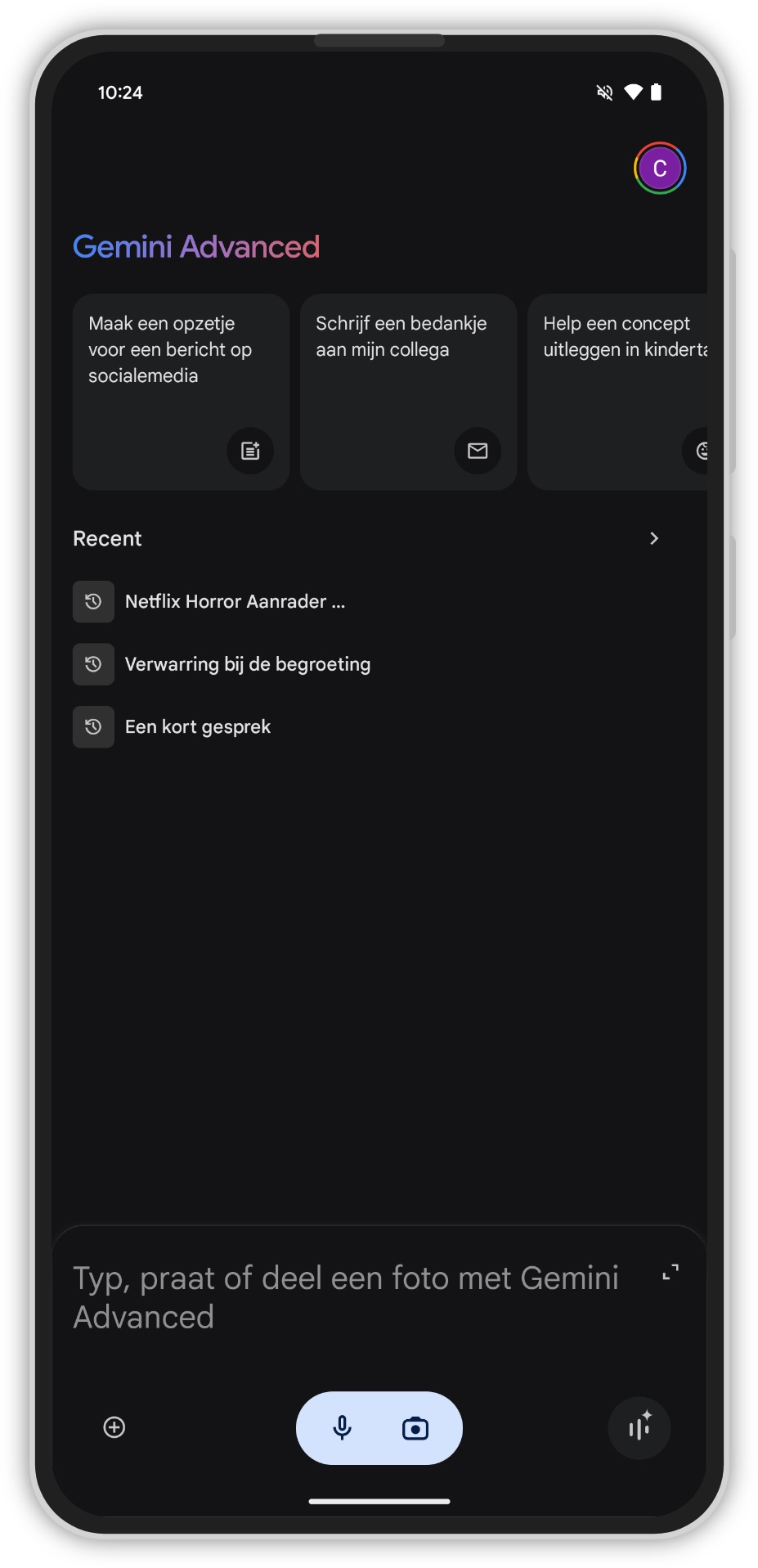
- Open Gemini op je smartphone;
Dit kan via de app of door (op de meeste telefoons) je volumetoets lang ingedrukt te houden.
- Tik rechtsonder op het ‘Gemini Live’-icoontje;
- De kleurrijke Gemini Live-pagina en een pop-up verschijnen. Klik hier op ‘OK’;
- Je kunt nu kiezen uit de verschillende Gemini-stemmen. Kies er eentje die jij tof vindt en klik op ‘Starten’;
- Je kunt nu je diepgaande gesprekken met Gemini starten.

Als Gemini een antwoord op je vraag geeft en je vindt deze te lang duren, kun je de stem gewoon onderbreken. Daarna reageert ‘ie gewoon op je nieuwe opmerking of vraag. Wil je het gesprek later doorzetten, maar voor nu pauzeren? Klik dan op ‘Onderbreken’ onder in beeld. Klaar met het gesprek? Klik dan op ‘Beëindigen’.
Verdere instellingen, zoals het aanpassen van de Gemini-stem, vind je tussen de Gemini-opties. Hier kom je door in de Gemini-app op je profielfoto te klikken en dan op ‘Instellingen’. Kijk hier vooral zelf rond, want er is een hoop aan te passen. Voorbeelden zijn het gebruiken van Gemini op je vergrendelscherm, het kunnen zeggen van ‘Hey Google’ om de chatbot te gebruiken en meer.


Meer Google-tips:
- Welke Chromecast heb ik? Zo kom je erachter (1 apr)
- Deze Wallet-instelling bepaalt hoeveel Google over je weet (31 mrt)
- Google Wallet: met deze 5 handige tips haal je alles uit de app (7 mrt)
- Chromecast-apps updaten: zo draai je altijd de nieuwste versie (4 mrt)
- Ken je deze verborgen Chromecast-functie al? Zo blijf je veilig streamen (20 feb)