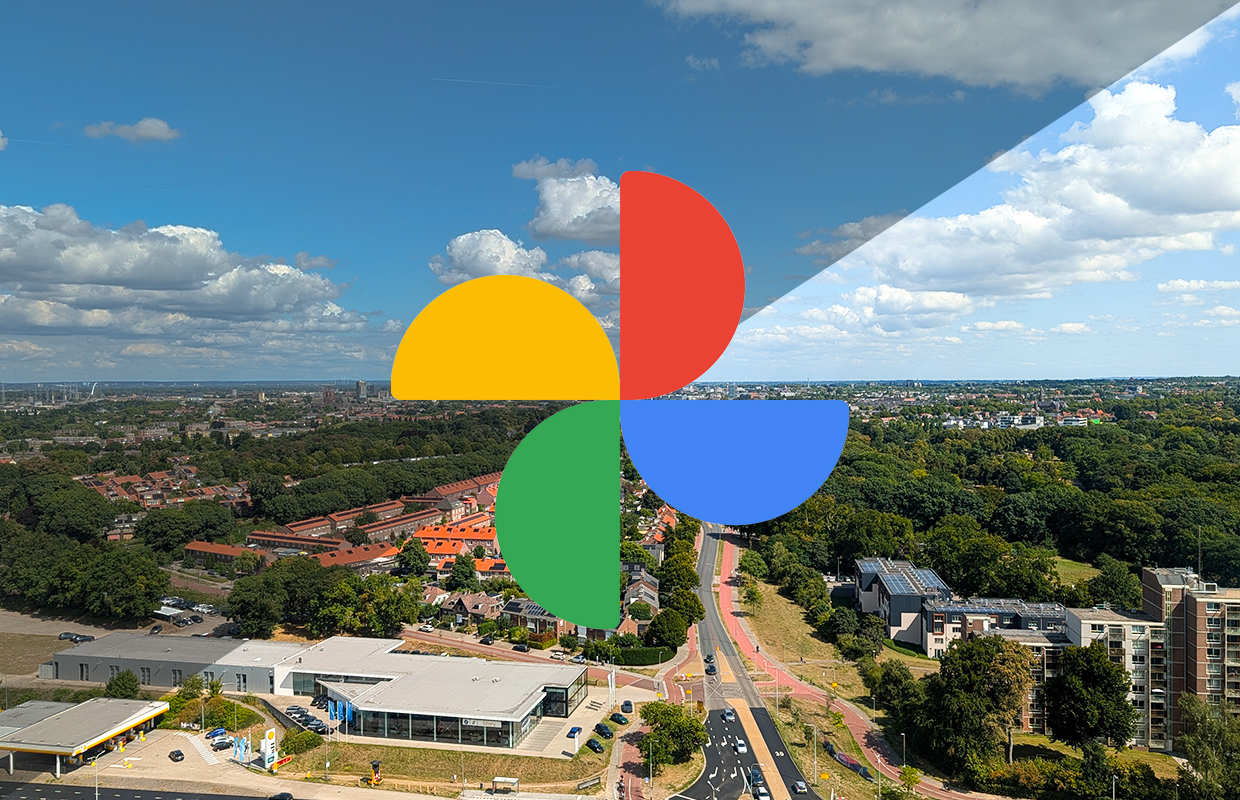
Met Ultra HDR geef je een extra dimensie aan de belichting van je plaatjes en dankzij Google Foto’s voeg je het bij iedere afbeelding toe.
Lees verder na de advertentie.
Ultra HDR toevoegen via Google Foto’s
Ultra HDR-foto’s (high dynamic range) tonen een groter verschil van donkere en lichte delen in je foto’s. Praktisch iedere moderne telefoon kan HDR-foto’s maken en de meeste toestellen kunnen deze ook aan je laten zien. Je herkent het misschien wel van social media, waar de ene foto een stuk helderder is dan de ander.
Krijg je echter een foto binnen van iemand die geen Ultra HDR schiet, of wordt een foto verzonden via WhatsApp (die afbeeldingen automatisch comprimeert naar standard dynamic range), dan loop je die betere belichting dus mis. Gelukkig heeft de Google Foto’s-app een toffe en slimme functie die HDR aan iedere foto toevoegt. Volg daarvoor deze stappen.

- Open Google Foto’s op je telefoon en kies een foto;
- Klik onder in beeld op ‘Bewerken’;
- Veeg door de instellingen tot je ‘Belichting’ ziet, klik hierop en kies voor ‘Ultra HDR’;
- Kies een waarde en klik op het vinkje om de instelling te bevestigen.
Hoe hoger de waarde, hoe meer HDR-effect er wordt toegevoegd.
- Sla de foto vervolgens op (als kopie).
Eenmaal opgeslagen zie je dat de foto een stuk helderder is. En als je deze afbeelding op Instagram deelt, zien ook je vrienden en familie het kleurrijke effect (mits ze een telefoon hebben die dat ondersteunt natuurlijk). Vind je het effect wat overdreven, dan kun je de waarde achteraf ook weer aanpassen.

Wat maakt Ultra HDR zo Ultra?
HDR is de algemene benaming voor het verbeteren van het dynamisch bereik van een camera. Stel je voor: je maakt in je woonkamer een foto van het lekkere weer buiten. Zonder HDR zou de lucht overbelicht zijn, terwijl de donkere delen van de foto juist onderbelicht zijn.
Met HDR maakt je telefoon snel meerdere foto’s met verschillende belichting-instellingen. De ene zorgt dat de felle delen goed belicht zijn, de ander juist de schaduwen. Deze goed verschillende delen worden vervolgens samengevoegd om één natuurlijk belichte foto te maken.
Ultra HDR (of HDR Plus) doet er nog een schepje bovenop. Het voegt een zogeheten gain map toe aan de metadata van een fotobestand. Oftewel, een extra bestandje dat je telefoon vertelt welke delen van het scherm feller of dimmer moeten worden belicht. Zodra je zo’n Ultra HDR-foto opent op een scherm dat die gain map-info kan uitlezen, zie je het Ultra HDR-effect verschijnen.
HDR lelijk? Zo zet je het uit
We begrijpen het ook wel als je Ultra HDR maar wat overdreven vindt. Het effect zorgt er vaak voor dat menu’s, tekst en andere elementen op je scherm juist minder helder lijken. In dat geval kun je twee dingen doen: Ultra HDR uitschakelen in de camera-app of het Ultra HDR-effect achteraf terugschroeven.

Voor de eerste optie duik je in de camera-app. Bij sommige telefoonmerken zie je boven in beeld een HDR-knop staan. Druk hierop om deze uit te zetten. Bij andere merken open je de instellingen en zoek je daar de optie, om deze vervolgens uit te schakelen.
Niet gevonden? Zoek dan in het camera-menu in de normale instellingen-app van je telefoon. En natuurlijk kun je op dezelfde manier als het stappenplan hierboven ook de Ultra HDR-intensiteit verlagen.
Vind jij Ultra HDR-foto’s er tof uitzien of juist niet? Laat het weten in de reacties onderaan deze pagina! Altijd op de hoogte zijn van nieuwe Android-tips?


Je leest een artikel dat eerder op onze website is verschenen. We hebben de informatie bijgewerkt en het artikel opnieuw gepubliceerd.