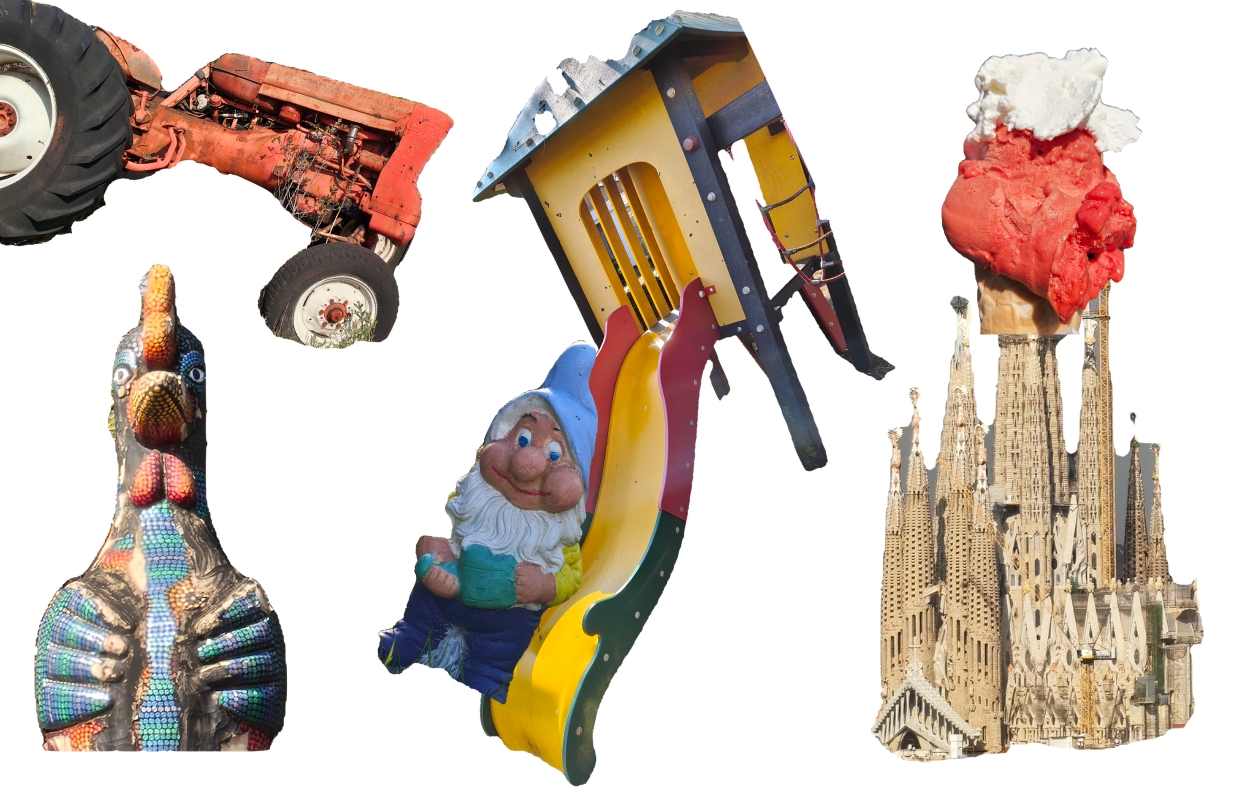
Een van de nieuwste functies in Google Foto’s is de handige stickermaker. Heb jij een foto waar iets op staat dat perfect is voor een sticker? Lees hoe jij die razendsnel maakt en direct naar iedereen doorstuurt!
Lees verder na de advertentie.
Google Foto’s-stickers: originele plaatjes in handomdraai
In Google Foto’s kun je sinds kort deelbare stickers maken van vrijwel al je kiekjes. Dit is mogelijk door geavanceerde segmentatie en objectherkenning in de app. Heb je iets leuks gevonden waar jij wel een sticker van wil maken? Volg onderstaand stappenplan.
- Open de Google Foto’s-app op je telefoon of tablet;
Kies nu een geschikte foto.
- Druk 1 seconde met je vinger op het object van je keuze en kijk of het door een glanseffect omlijnd wordt;
In dat geval is het mogelijk om er een sticker van te maken, ga door naar stap 3.
- Tik op ‘Screenshot kopiëren’ voor een preview van de gemaakte sticker. Tevreden?
Dan kun je de sticker nu kopiëren naar je klembord en delen met al je vrienden via Quick Share, WhatsApp, Signal, Outlook en Messenger (en nog veel meer apps).
Kies je ervoor om de sticker door te sturen via WhatsApp? Dan kun je nog een bijschrift typen. Verder is het mogelijk om de sticker te bewerken door ‘m bij te snijden of te voorzien van tekeningen of tekst. Hieronder zie je het stappenplan nog even in beeld (begin bij screenshot 2). Kan niet fout gaan!


Let hierop bij het maken van stickers
Goed om te weten: niet ieder object wordt door de Google Foto’s-app even geschikt bevonden om een sticker van te maken. Het is echt belangrijk dat het onderwerp goed op de voorgrond staat en opvalt als een los object.
Gelukkig weet je snel genoeg of het mogelijk is om een sticker te maken. Tik je meer dan 1 seconde op de foto en verschijnt de optie ‘Sticker kopiëren’ maar niet? Ga dan op zoek naar een ander object op die foto of kies een andere kiekje. Wie weet lukt het dan wel.
De preview is handig om te kijken of de sticker gelukt is. Soms wordt er namelijk een sticker gemaakt van jouw gewenste onderwerp, maar zit daar ook nog een deel van een ander object aan vast. In dit geval heeft de app jouw onderwerp niet herkend als een losstaand object. Dat is vaak lelijk, maar kan soms ook een komisch effect hebben.
Aan de slag gaan met stickers? Zorg dat je de Google Foto’s-app geüpdatet hebt naar de nieuwste versie en dat je minimaal 4 gigabyte geheugen op je apparaat vrij hebt. Succes!


Word een foto-expert met deze tips!
- Zo film je met je selfiecamera en hoofdcamera tegelijk! (+video) (27 jun)
- Foto kwijt op je smartphone? Met deze tip vind je hem terug (24 jun)
- Ken jij dit trucje over screenshots maken met je Samsung? (+video!) (13 jun)
- Op deze manieren verbeter je het algoritme op YouTube (1 jun)
- Tip: zo haal je het maximale uit de camera’s op je Samsung (+video!) (16 mei)