


Sommige gebruikers zweren bij de vertrouwde knoppen onderaan het scherm, terwijl anderen liever vegen om naar het startscherm te gaan en tussen apps te wisselen. Wij vertellen je alles wat je daarover moet weten!
Lees verder na de advertentie.
Van knoppen naar vegen: een korte geschiedenis
Toen in 2008 de allereerste Android-telefoon verscheen (de HTC Dream) konden gebruikers aan de slag met fysieke knoppen. Ook was er een trackball om door de interface te navigeren. Die ken je wellicht nog van ouderwetse computermuizen.
Vanaf 2011 verschenen steeds vaker virtuele navigatieknoppen op Android-telefoons. Een voorbeeld hiervan is de Samsung Galaxy Nexus, de eerste smartphone met softwarematige knoppen op het scherm. Deze knoppen – ‘Terug’, ‘Home’ en ‘Recente Apps’ – gebruiken we nog steeds.
Hoewel gebarenbediening al eerder werd gebruikt, werd deze manier van navigeren pas in 2017 bij een groter publiek bekend. Dat gebeurde met de iPhone X van Apple, die geen thuisknop meer had. Daarna volgden ook steeds meer Android-fabrikanten.

Tegenwoordig kies je zelf
OnePlus behoorde begin 2018 tot de eerste Android-fabrikanten die gebruikers zelf lieten kiezen tussen traditionele navigatieknoppen en volledige veegbediening. De OnePlus 5T kreeg deze mogelijkheid eerst in een testversie, later volgde de officiële update. Google volgde enkele maanden later met Android 9, waarin de nieuwe navigatiemethode ook optioneel was.
Wie tegenwoordig een Android-telefoon koopt, geeft tijdens het installeren van het toestel aan welke bediening hij of zij wil. Die keuze staat gelukkig niet voor altijd vast. Je past dit gemakkelijk in de instellingen aan. Hieronder hebben we dat voor de bekendste merken uitgelegd.
Lees verder na de advertentie.
Zo verander je de bediening
Op de meeste Android-telefoons kies je zelf welke bediening je prettig vindt. Als beide opties beschikbaar zijn, vind je via deze routes hoe je wisselt van knoppen naar vegen en andersom.
- Samsung: Instellingen → Display → Navigatiebalk;
- Google Pixel: Instellingen → Systeem → Navigatiemodus;
- OnePlus: Instellingen → Systeem en updates → Systeemnavigatie;
- Xiaomi: Instellingen → Startscherm → Systeemnavigatie;
- Redmi: Instellingen → Startscherm → Systeemnavigatie;
- Poco: Instellingen → Startscherm → Systeemnavigatie;
- Motorola Instellingen → Gebaren > Systeemnavigatie.
Heb je een telefoon van een ander merk? Dan heb je nu drie zoektermen (Navigatiebalk, Navigatiemodus en Systeemnavigatie) die je kunt uitproberen om ook op jouw telefoon bij het juiste menu te komen. Grote kans dat je het snel gevonden hebt.
Lees verder na de advertentie.
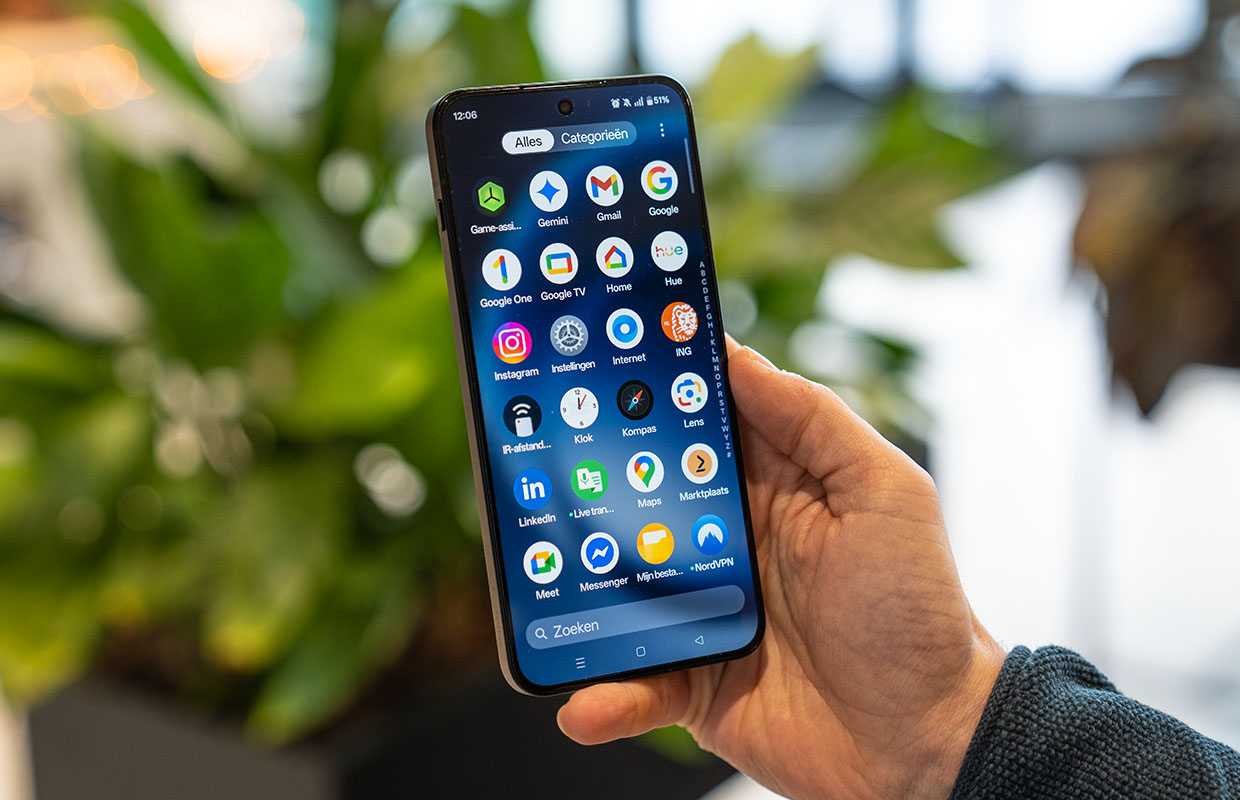
Voor- en nadelen
De ene gebruiker heeft een sterke voorkeur voor navigatieknoppen, terwijl de ander liever veegt. Dat heeft vaak te maken met wat je gewend bent. Voor beide manieren van bedienen valt iets te zeggen.
| Knoppenbediening | Veegbediening | |
| Voordeel | Makkelijker voor wie moeite heeft met veegbewegingen | Meer ruimte beschikbaar en scherm oogt rustiger |
| Voordeel | Duidelijke, herkenbare en vaak foutloze bediening | Snel wisselen tussen apps |
| Nadeel | Neemt ruimte in onderaan het scherm | Het duurt even om de bewegingen te leren |
| Nadeel | Wisselen tussen apps kost meer handelingen | Terugvegen activeert soms functies in bepaalde apps |
Conclusie
Je ziet dat het ene voordeel ook een nadeel kan zijn. Zo zijn knoppen voor veel mensen makkelijker en intuïtiever, terwijl het bij veegbediening even duurt voordat je alle bewegingen onder de knie hebt. Andersom hebben knoppenbedieningen als nadeel dat ze ruimte onderaan het scherm innemen. Bij veegbediening heb je daar minder last van, al blijft er meestal nog wel een klein streepje helemaal onderaan het scherm zichtbaar.
De perfecte bediening zonder nadelen bestaat volgens ons dan ook niet. Het is vooral een kwestie van persoonlijke voorkeur en gewenning.
Nu zijn wij natuurlijk hartstikke benieuwd: ben jij ’team knoppen’ of ’team vegen’? Laat ons weten welke bediening jouw telefoon heeft en waarom je juist daarvoor gekozen hebt.


