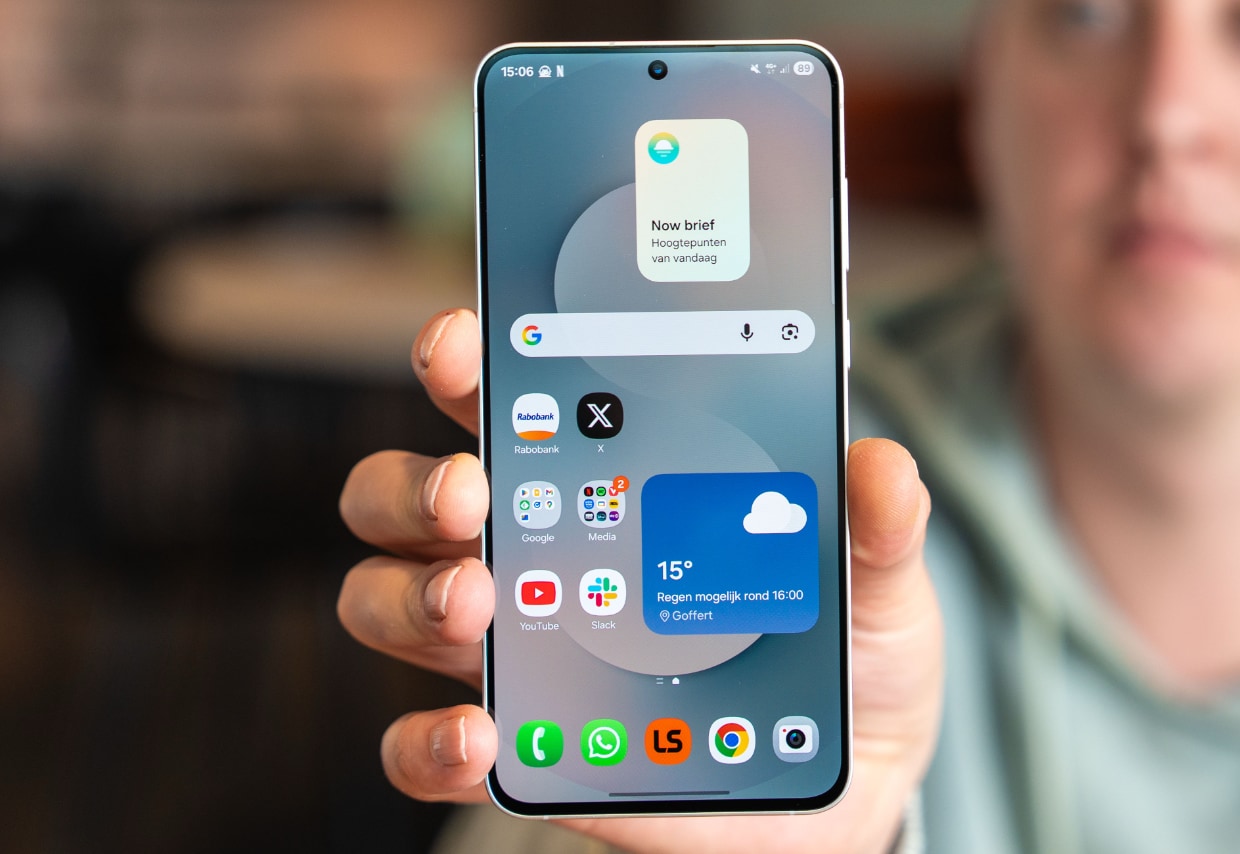
De update naar One UI 9 brengt veel nieuwe functies met zich mee. Ook zijn er veranderingen in de vormgeving van de software. Vraag jij je bijvoorbeeld af wat dat blauwe puntje bovenaan je scherm betekent? Lees dan verder!
Lees verder na de advertentie.
Blauw puntje in beeld: even opletten

Het is een dankbaar onderwerp voor techsites als de onze: One UI 9. Deze nieuwste softwareversie voor Samsung Galaxy-telefoons is inmiddels beschikbaar en vindt momenteel z’n weg naar steeds meer modellen. Na installatie verschijnt op deze toestellen soms een blauw puntje bovenaan het scherm. Weet jij wat dit betekent?
Dit is een privacy-indicator die gebruikers info geeft over actieve locatieverzoeken. Zo kun je gemakkelijker controleren welke apps toegang hebben tot je locatiegegevens, ook als ze op de achtergrond actief zijn. Het bolletje kan bijvoorbeeld verschijnen wanneer een weerapp je locatie opvraagt om het lokale weerbericht bij te werken.
Dat hoeft dus helemaal geen reden tot zorg te zijn. Toch is het verstandig om af en toe te controleren welke apps je locatie gebruiken. Sommige apps hebben die toegang immers niet nodig. Door het snelle instellingenpaneel (Quick Panel) te openen en op het blauwe bolletje te tikken, kun je zien welke app je locatie gebruikt.
Toegang tot locatie beheren: zo doe je dat
Maakt een app gebruik van je locatie terwijl daar geen duidelijke reden voor lijkt te zijn? Dan kun je de bijbehorende toestemming aanpassen via de instellingen. We leggen stap voor stap uit hoe dat werkt en welke optie je het best kunt kiezen.
- Swipe van boven naar beneden om de snelle instellingen te openen;
Houd vervolgens het locatie-icoontje even ingedrukt.
- Nu openen de uitgebreide instellingen;
Hier kies je voor ‘Locatierechten voor apps’ of een vergelijkbare optie. De precieze benaming kan per toestel en softwareversie verschillen.
- Nu zie je welke apps toegang hebben tot je locatie. Afhankelijk van de app kun je uit vier opties kiezen.
Hieronder lees je welke instelling het best bij verschillende situaties past.
- Altijd toegestaan. Hiermee mag een app je locatie ook op de achtergrond gebruiken. Beperk deze toestemming tot apps die dat ook echt nodig hebben;
- Alleen toegestaan tijdens gebruik. Een goede keuze voor apps die je locatie alleen nodig hebben wanneer je ze actief gebruikt, zoals navigatie- en bezorgapps;
- Altijd vragen. Dit is een interessante optie. Je gebruikt dit bijvoorbeeld als je een app niet helemaal vertrouwt. Die moet dan aangeven waarom locatietoegang nodig is. Een ander scenario is voor apps die je zelden gebruikt. Hiermee krijgt de app niet permanent toegang en hoef je alleen toestemming te geven bij gebruik van de app;
- Niet toegestaan. Dit is de beste optie voor apps die geen duidelijke reden hebben om je locatie te weten en gebruiken.
Voor de meeste apps is het verstandig om de toegang te beperken tot de momenten waarop je ze daadwerkelijk gebruikt (optie 2). Wil je de locatie op je telefoon helemaal uitzetten? Dan hebben we de nodige tips voor je. Ook extra locatieprivacy in Chrome is gemakkelijk in te stellen. Hieronder vind je nog meer leestips.
Verder lezen over software van Samsung:
- Dit betekent het blauwe stipje op je Samsung-telefoon (23 okt)
- Heeft jouw smartphone een update gekregen? Check dit overzicht! (23 okt)
- Deze Samsung Galaxy A-telefoons krijgen nu een Android 17-update (20 okt)
- ‘Samsung gooit software op de schop, krijgt deze nieuwe naam’ (19 okt)
- Heb jij last van deze bugs na update naar One UI 9? (15 okt)