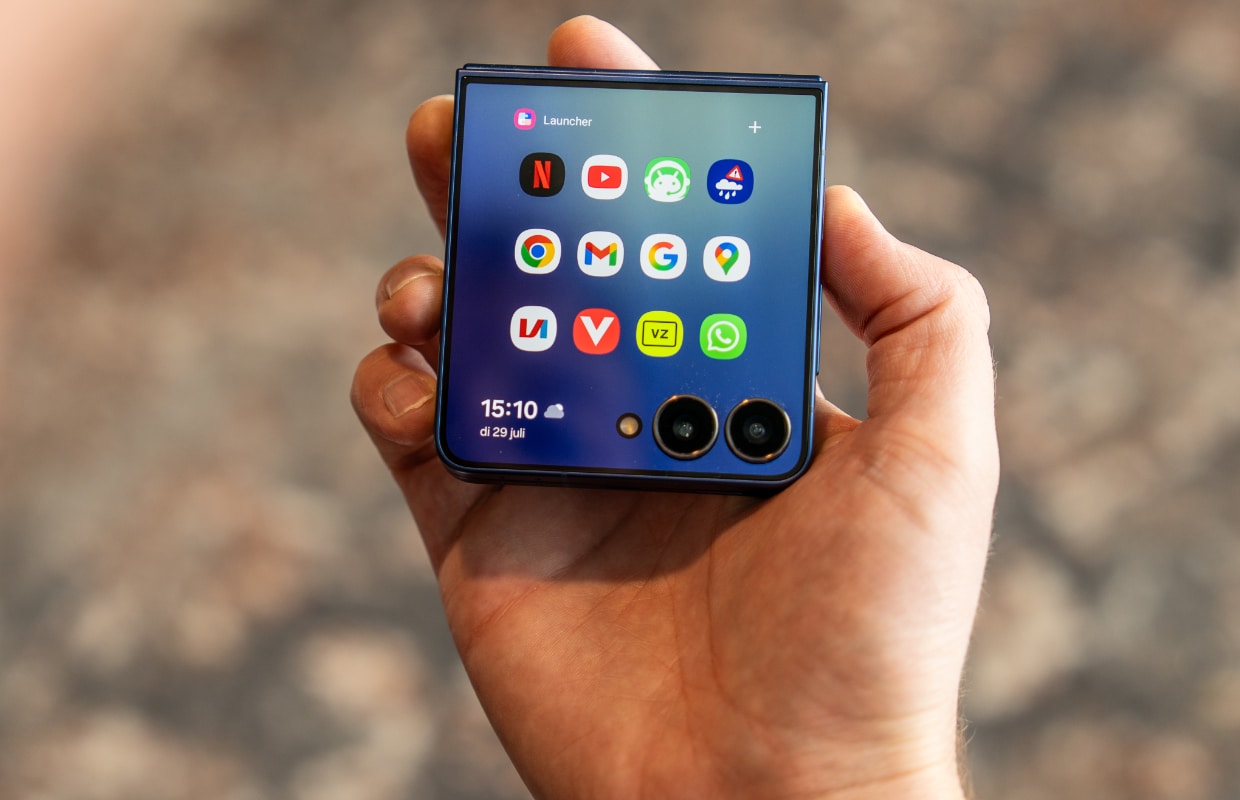
Niet iedereen zal weten dat er op veel moderne Samsungs een optie zit om met twee camera’s tegelijk te filmen. Wij leggen precies uit hoe dit werkt!
Lees verder na de advertentie.
Filmen met twee camera’s: zo werkt dat
Eigenaren van een recente telefoon van Samsung, bijvoorbeeld de Galaxy S24-serie of hoger, vinden in hun camera-app een interessante optie. Het gaat om de ingebouwde Dubbele opname-functie. Dit heette vroeger Director’s View, maar is tegenwoordig ook wel bekend als Dual Recording.
Hiermee kun je tegelijkertijd filmen met de hoofdcamera aan de achterkant van je toestel en de selfiecamera voorop. Vooral voor het maken van vlogs, interviews en reactievideo’s kan dit bijzonder nuttig zijn. Wij leggen uit waar je de functie vindt.
- Open de camera-app;
Kies nu voor ‘Video’ in het horizontale menu onderin.
- Vervolgens tik je op de vier puntjes;
In het menu dat opent, veeg je naar links tot je bij ‘Dubbele opname’ komt. Je herkent dit aan het symbooltje van een klein vierkantje in een groter vierkant met een diagonale streep erdoor.
- Nu heb je de keuze uit twee weergaven.
– Gesplitste weergave toont de twee beelden onder elkaar (met bovenin beeld wat je selfiecamera ziet en wat je hoofdcamera ziet er direct onder).
– Beeld-in-beeld-weergave is vergelijkbaar met de schermindeling tijdens een videogesprek. In dit geval zie je groot in beeld wat de hoofdcamera filmt en in de rechterbovenhoek in een klein venster wat je selfiecamera filmt.
Disclaimer over beschikbaarheid functie
Zoals gezegd hebben niet alle Samsung-smartphones deze functie. Dit verschilt per One UI-versie, toestelgeneratie en regio. Vooral eigenaren van recente vlaggenschepen hebben geluk, terwijl de meeste mensen met een Galaxy A-toestel juist achter het net vissen. Duik vooral even in je camera-app om te kijken hoe het bij jou zit.
Verder is het belangrijk om te weten dat de maximale resolutie en beeldsnelheid vaak worden verlaagd als je gebruikmaakt van Dual Recording. Ondanks deze beperkingen is het geinig om ermee te experimenteren. Nu weet je dus hoe dat moet!
De video staat ook online!
Kom je er toch niet helemaal uit met ons stappenplan hierboven? Maakt niet uit, want in onderstaande video van redacteur Sebastiën zie je alle stappen duidelijk in beeld.
Voor nog veel meer handige tips volg je Android Planet op Instagram en TikTok. Waar moeten we nog meer video’s over maken? Deel jouw ideeën met ons in de reacties.