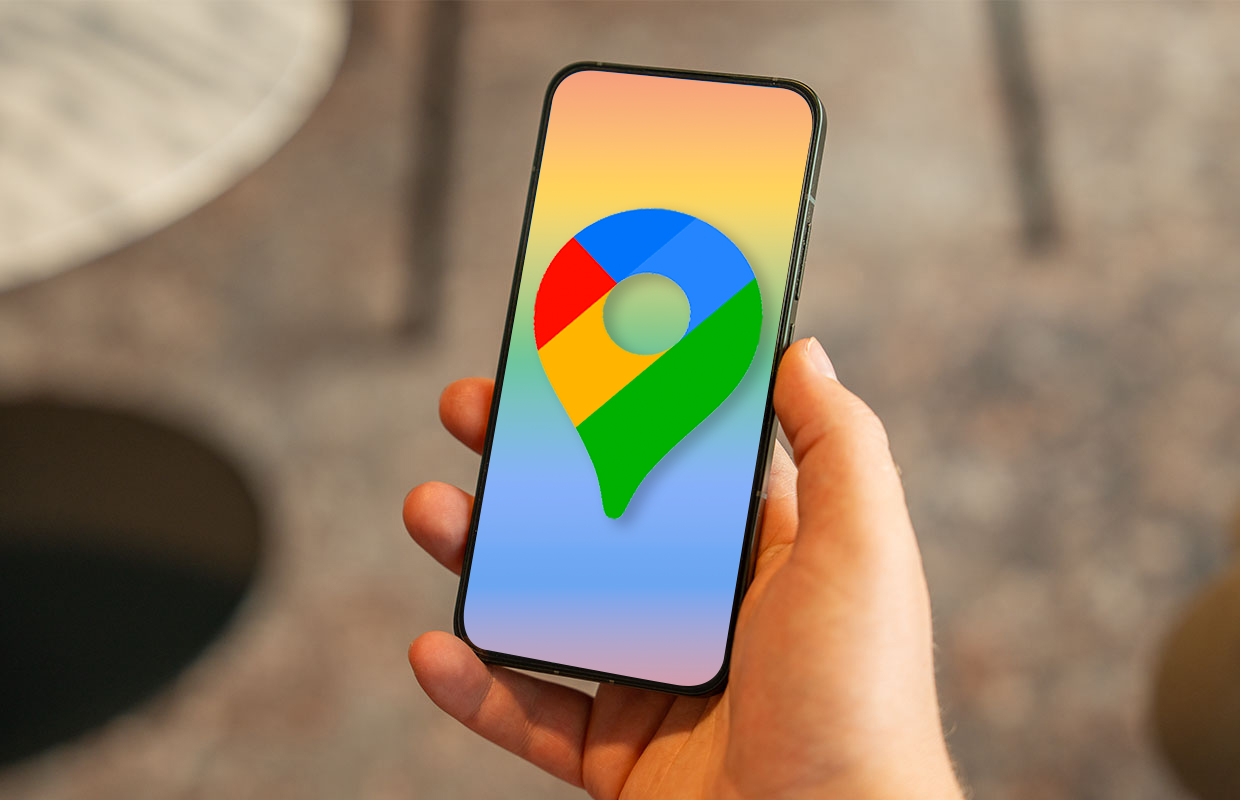

De populairste navigatie-app heeft veel meer te bieden dan je denkt, zoals deze zeven verstopte functies. Grote kans dat je ze lang niet allemaal kent!
Lees verder na de advertentie.
Verstopte Google Maps-functies
Wie vaak onderweg is met de auto, fiets, het openbaar vervoer of de benenwagen, weet hoe handig Google Maps is om van A naar B te komen. De werking van de populaire app spreekt voor zich: je voert een adres in, start de navigatie en volgt de route naar je bestemming. Maar wie de instellingen van Google Maps induikt, ontdekt hoeveel meer er mogelijk is.
Daarom zetten we in dit artikel onze favoriete functies van Google Maps op een rij. Sommige zitten behoorlijk goed verstopt in de instellingen. Zo zie je straks waar je welke foto’s hebt gemaakt, wordt wisselen van muziek een stuk simpeler en krijg je route-informatie te zien op je vergrendelscherm. Wij leggen alles stap voor stap uit!
Tip 1. Stel vragen aan Google Maps (Vraag het Maps)
Een van de allernieuwste functies in Maps heeft te maken met Gemini. Het was al mogelijk om met de AI te praten via Android Auto, of als je Google ingebouwd hebt in je auto. Nu duikt Gemini ook op in de Google Maps-app. Het idee is dat je in gewone spreektaal vragen stelt over locaties en activiteiten in je omgeving.
Vraag bijvoorbeeld waar je in de buurt je telefoon kunt opladen of zoek een tennisbaan met verlichting. Maps doorzoekt informatie over locaties en beoordelingen van andere gebruikers en presenteert passende suggesties op de kaart. Ook voor uitstapjes is de functie handig. Bijvoorbeeld als je benieuwd bent naar leuke tussenstops op je route.

Dankzij Gemini is de functie uitgebreider dan een gewone zoekopdracht. Google noemt Vraag het Maps de grootste update voor Maps in ruim tien jaar. De functie is sinds deze maand in Nederland beschikbaar, maar de uitrol gaat geleidelijk. Zodra Vraag het Maps ook naar jou is uitgerold, vind je de functie onder de zoekbalk.
Tip 2. Bedien Spotify direct in Google Maps
Eenmaal onderweg luister je misschien wel naar muziek via Spotify op je telefoon. Met je volledige scherm gereserveerd voor de navigatie-app, kan het best een gedoe zijn om even snel van nummer te wisselen. Naast spraakopdrachten en misschien de knoppen op je stuur, is er ook een handige Spotify-sneltoets in Google Maps zelf.

- Open Google Maps en tik op je profielfoto;
- Kies ‘Instellingen’ en ga vervolgens naar ‘Navigatie’;
- Zoek hier naar ‘Bedieningselementen voor media afspelen tonen’ en schakel deze functie in (mocht dit nog niet gebeurd zijn);
- Selecteer Spotify als standaard media-app (maar YouTube Music kan ook);
- Tik op ‘Volgende’ en koppel je account.
Na het volgen van dit stappenplan zul je zien dat er tijdens het navigeren een Spotify-knop in beeld verschijnt. Zo kun je in één app blijven voor navigatie en muziek en word je hopelijk minder snel afgeleid. Een ongeluk zit immers in een klein hoekje.
Lees verder na de advertentie.
Tip 3. Bekijk alvast wat er tijdens het navigeren op je route gebeurt
Je hoeft Google Maps niet voortdurend op volledig scherm te gebruiken om te weten waar je naartoe moet. Met de functie ‘Overzichtelijke routes terwijl je navigeert’ krijg je ook op het vergrendelscherm informatie over je route.
Denk aan je volgende afslag en een bijgewerkte aankomsttijd. Zo kun je onderweg snel controleren welke kant je op moet, zonder de volledige navigatie te openen. Het inschakelen van de functie gaat zo:
- Open Google Maps en tik op je profielfoto;
- Kies ‘Instellingen’ en ga vervolgens naar ‘Navigatie’;
- Hier vind je de optie ‘Overzichtelijke routes terwijl je navigeert’. Schakel dit in met het schuifje.
De precieze benaming kan per appversie verschillen, maar je vindt de optie bij het onderdeel ‘Navigatie’.
Tip 4. Ontdek je reisgeschiedenis (en Google Maps-geschiedenis)
Met de tijdlijn in Google Maps kun je terugzien waar je de afgelopen tijd bent geweest. De app bewaart namelijk je locatiegeschiedenis op je telefoon, zodat je later bezochte plaatsen en afgelegde routes kunt bekijken. Wil jij je persoonlijke tijdlijn raadplegen? Dat kan als je locatiegeschiedenis beschikbaar is.
Open Google Maps, tik op je profielfoto en kies ‘Je tijdlijn‘. Je kunt daar verschillende dagen bekijken en terugzien waar je bent geweest. Heb je de tijdlijn nog niet ingeschakeld? Tik dan in je tijdlijn op het menu met de drie puntjes en ga naar ‘Locatie- en privacyinstellingen‘. Daar kun je controleren of de tijdlijn aanstaat.
Wil je weten welke activiteit je in Google Maps hebt uitgevoerd, zoals zoekopdrachten of het bekijken van locaties? Volg dan dit stappenplan:
- Open Google Maps en tik op je profielfoto;
- Kies ‘Je gegevens in Maps’;
- Tik op ‘Zoekservices-geschiedenis’.
Lees verder na de advertentie.
Je krijgt nu een overzicht van je Maps-activiteit, waaronder je zoekopdrachten, bekeken locaties, opgevraagde routes en andere activiteiten. Let even op, want de precieze benaming en plek van deze instelling kunnen verschillen, omdat Google de privacyinstellingen geleidelijk vernieuwt.
Tip 5. Bekijk je foto’s op een kaart

Wist je dat je foto’s op een kaart kunnen worden bekeken? Daarvoor moet je naar een andere app van Google, namelijk Google Foto’s. Open die app en kies onderin het menu voor ‘Collecties‘. Als je even naar beneden scrolt, kom je uit bij het onderdeel ‘Plaatsen‘.
Lees verder na de advertentie.
Je kunt nu twee dingen doen. Op de kaart zie je allerlei heatmaps. Tik erop om alle foto’s en filmpjes te zien die je daar gemaakt hebt. Andersom zoeken kan ook. Scrol door je foto’s en stop bij een bepaalde foto. Vervolgens zie je op de kaart de locatie die daarbij hoort.
Let op: foto’s moeten locatiegegevens bevatten om op de kaart te verschijnen. Wil je ook je persoonlijke route op de kaart bekijken, dan heb je locatiegeschiedenis nodig.
Tip 6. Deel je live locatie met vrienden en familie
Google Maps heeft ook een ingebouwde functie om je locatie te delen met vrienden en familie. Dat werkt met zowel Android- als iOS-gebruikers. Tik op je profielfoto en kies daarna voor ‘Locatie delen‘. Vervolgens kun je instellen hoelang anderen je locatie mogen bekijken. Dat kan bijvoorbeeld een uur zijn, maar ook totdat je het delen zelf uitschakelt.
Je kunt ook specifieke contactpersonen kiezen met wie je je locatie wilt delen. Diegene kan dan op de kaart zien waar je bent. Handig als je onderweg bent naar een afspraak of wilt laten weten dat je bijna thuis bent. Je kunt het delen op ieder moment weer stopzetten via hetzelfde menu.
Lees verder na de advertentie.
Tip 7. Ga onopgemerkt op pad (incognitomodus)
Wil je niet dat je zoekopdrachten en bezochte locaties aan je Google-account worden gekoppeld? Dan kun je de incognitomodus van Google Maps gebruiken. Tik op je profielfoto en kies ‘Incognitomodus aanzetten‘. Je zoek- en navigatieactiviteiten worden dan niet aan je Google-account toegevoegd. Ook wordt je tijdlijn niet bijgewerkt en gebruikt Maps je activiteiten niet voor persoonlijke aanbevelingen.
Je bent hiermee overigens niet volledig onzichtbaar. Je internetprovider en andere apps kunnen je activiteit nog steeds registreren. Bovendien werken sommige functies, zoals opgeslagen plaatsen en media-integratie, niet in de incognitomodus. Wil je terug naar de normale versie van Google Maps? Tik dan opnieuw op je profielfoto en schakel de incognitomodus uit.
Wist jij dat deze functies in Google Maps zaten? En hebben we nog andere trucjes over het hoofd gezien? Laat het vooral weten in de reacties onderaan deze pagina!


Je leest een artikel dat eerder op onze website is verschenen. We hebben de informatie bijgewerkt en het artikel opnieuw gepubliceerd.