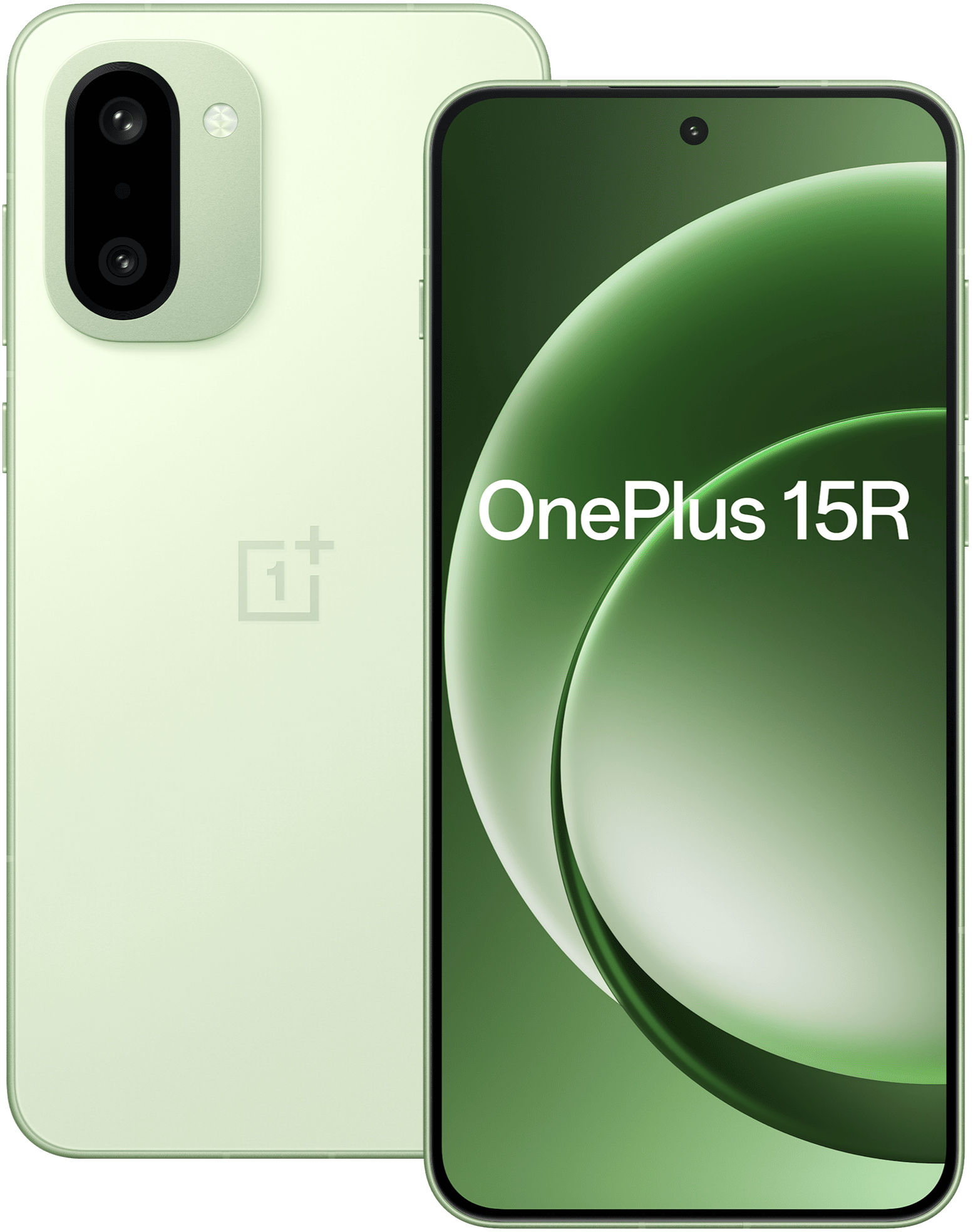
Heb jij een OnePlus-telefoon? Bekijk of deze vijf zaken goed ingesteld staan, zodat jij echt alles uit je smartphone haalt. Lees snel verder!
Lees verder na de advertentie.
OnePlus levert sterke toestellen af
De afgelopen maanden ging het veel over OnePlus. Met de lancering van het nieuwste vlaggenschip – de OnePlus 15 – en de midranger (de OnePlus 15R) heeft de Android-liefhebber op zoek naar wat nieuws in de broekzak er twee serieuze kandidaten bij.


Beide telefoons konden op onze waardering rekenen, maar zijn helaas niet zonder minpunten. Gelukkig kun je zelf van alles aanpassen in de instellingen om je gebruikerservaring een upgrade te geven. Denk aan de ververssnelheid, batterij-instellingen en appweergave.
Heb jij onlangs een OnePlus aangeschaft, of ben je dit nog van plan? Wij helpen je graag met vijf praktische tips en enkele bonustips!
Haal alles uit je OnePlus met onze tips

1. Optimaliseer de ververssnelheid
De OnePlus 15 en 15R vallen op door de extra hoge ververssnelheid van 165Hz. Dat is op papier indrukwekkend, maar in de praktijk alleen te benutten tijdens het spelen van bepaalde games. Wel kun je nog met de ververssnelheid spelen, afhankelijk van wat je voorkeur heeft. Zo doe je dat:
- Open de instellingen op je OnePlus-toestel;
- Kies nu voor ‘Weergave en helderheid’;
- Scroll naar beneden voor de optie ‘Vernieuwingsfrequentie van scherm’;
- Geen mobiele gamer? Kies dan voor:
– de eerste optie (‘Automatisch selecteren’) voor een constant vloeiende ervaring of
– de tweede optie (‘Standaard’) als je accusap wil besparen.
Bonustip: nog langer met je batterij doen? Ga naar ‘Schermresolutie’ en stel die in op ‘Standaard’ in plaats van ‘Hoog’.

2. Haal meer uit de batterij
Ook de batterij was onderwerp van gesprek rondom de lancering van de twee nieuwste OnePlus-modellen. Met een accu van 7300 mAh aan boord van de OnePlus 15 en eentje van 7400 mAh in de OnePlus 15R, zit het met de accuduur meer dan snor. Zo konden we met beide teletoons ruim twee dagen op één lading doen.
Toch is er ook op dit gebied nog van alles te optimaliseren, kijk maar:
- Open de instellingen op je OnePlus-toestel;
- Scroll naar het kopje ‘Batterij’;
- Kies hier voor ‘Oplaadinstellingen’;
- Zet het schuifje ‘Slim opladen’ aan zodat er beter wordt omgegaan met de batterij en de levensduur verlengd wordt.
Bonustip: je kunt je toestel sneller opladen met een originele lader. Hiervoor moet je wel even de instellingen induiken. Ga naar ‘Oplaadinstellingen’ en zet dan het schuifje ‘Slim snelladen’ aan. Je OnePlus-smartphone wordt hierdoor wel warmer.

3. Verlaag de animatieschaal naar 0,5
De nieuwste modellen van OnePlus voelen razendsnel aan door hun moderne chipset. Zo draait de OnePlus 15 op de allersnelste processor van het moment, de Snapdragon 8 Elite Gen 5. De OnePlus 15R moet het doen met de normale Snapdragon, maar die is nog steeds in staat om alles soepel en snel te laten verlopen.
Wil je toch wat extra’s? Met dit trucje voelt je telefoon nog een stukje sneller aan:
- De eerste stap is dat je de ontwikkelaarsopties activeert. Dit doe je door naar je telefooninstellingen te gaan;
- Scroll naar ‘Over apparaat’ en kies hier voor ‘Versie’;
- Tik nu zeven keer op het versienummer, dit activeert de ‘Ontwikkelaarsopties’;
- Ga naar ‘Systeem en updates’ en kies daar voor ‘Ontwikkelaaropties’. Je zult zien dat het schuifje aanstaat;
- Scrol nu een flink eind naar beneden en pas de ‘Vensteranimatieschaal’, de ‘Overgangsschaal’ en ‘Schaal voor animatieduur’ aan naar 0,5. Die staan alle drie meestal standaard op 1,0 ingesteld.
Let op: wil je de Ontwikkelaarsoptie-modus weer verlaten? Zet het schuifje uit en start je telefoon opnieuw op. Dit laatste is trouwens verplicht.

4. Scherm blijft aan wanneer nodig
Niets is irritanter dan een scherm dat uitvalt terwijl je nog niet uitgekeken bent. Dat gebeurt vaak omdat je het scherm te lang niet aangeraakt hebt. Met het always-on-display aan heb je dat probleem overigens niet, maar die optie vreet batterij.
Precies daar komt schermattentie om de hoek kijken. Dit zorgt ervoor dat het scherm niet uitgaat zolang er maar naar blijft kijken. Zo regel je dat:
- Open de instellingen op je OnePlus;
- Ga naar ‘Weergave en helderheid’;
- Hier kun je de optie ‘Schermattentie’ activeren;
- Als je toch bij de weergave-instellingen bent, neem dan een kijkje bij de ‘Schermkleurmodus’. Door voor natuurlijke en zachte kleuren te kiezen, doe je jouw ogen een groot plezier.

5. Zet je apps in handig lade
Bij veel OnePlus-smartphones heb je de keuze hoe je al je apps wil tonen. Dit kan bijvoorbeeld via de standaardweergave. Hierbij staan de apps in de schermen rechts van je thuisscherm (zie screenshot 2 hieronder).
Heb je erg veel apps op je toestel staan? Kies dan voor wat extra overzicht door je apps in een speciale lade te plaatsen. Zo doe je dat:
- Open de instellingen op je OnePlus-telefoon;
- Ga nu naar ‘Startscherm, vergrendelscherm en stijl’;
- Kies voor ‘Startscherminstellingen’ en daarna voor ‘Startscherm’;
- Hier kun je switchen tussen de standaardweergave of de applade.
Met de nieuwe weergave (zie screenshot 3 hieronder) moet je op het startscherm van beneden naar boven swipen om bij je apps te komen. Je kunt hier ook nog kiezen om apps in handige categorieën te plaatsen. Denk aan categorieën als ‘social media’, ‘streaming’ of ‘reizen’.
Daarnaast zie je rechts in beeld heel subtiel alle letters van het alfabet staan. Tik op een letter om alle apps te tonen die met die letter beginnen. Omdat de letters erg klein in beeld staan, werkt dat met wat dikkere vingers niet altijd even lekker.


Ontdek nog veel meer over OnePlus
- Let op: YouTube werkt straks niet meer op deze smartphones (12 aug)
- Heeft jouw smartphone een update gekregen? Check het overzicht (31 jul)
- Deze OnePlus-telefoons krijgen een update naar Oppo’s ColorOS 17 (21 jul)
- Opinie: Oppo heeft OnePlus langzaam de nek omgedraaid (17 jul)
- Dit zijn in 2026 de beste smartphones onder 500 euro (16 jul)