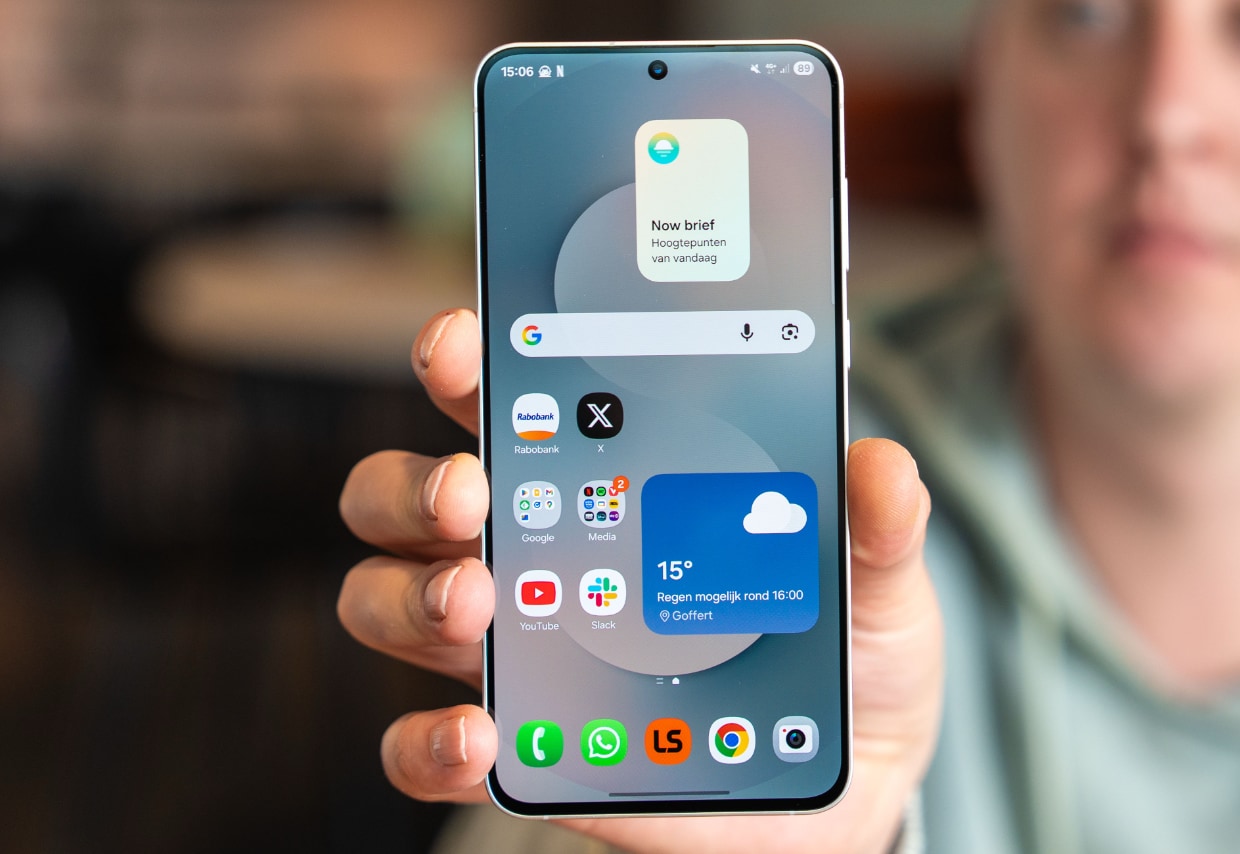
Je hebt misschien niet langer een laptop of computer nodig: met Samsung DeX werkt je telefoon met een monitor, toetsenbord en muis.
Lees verder na de advertentie.
Telefoon als computer met Samsung De doe je zo
Smartphones worden steeds krachtiger. De chips kunnen zwaardere apps draaien, meer processen tegelijkertijd verwerken en de hoeveelheid werkgeheugen neemt ook toe. In 2017 is Samsung DeX gelanceerd, waarmee je jouw telefoon gebruikt als een desktop-computer. Daarvoor sluit je gewoon een monitor, muis en toetsenbord aan.
Het is vooral handig voor alledaagse taken, zoals notities maken, mailen of browsen op internet, die je anders op je Windows- of Mac-systeem zou doen. Is het anno 2025 nog nodig om een laptop of computer te hebben terwijl DeX bestaat?

Ook nu nog ondersteunen Samsungs nieuwste toptoestellen nog DeX. Ken jij deze functie nog niet of wil je graag weten hoe je ermee aan de slag gaat? Dan ben je aan het juiste adres. We laten zien hoe je de desktopmodus inschakelt en zetten hieronder wat je nodig hebt op een rijtje. Zorg dus dat je de volgende spullen in huis hebt:
Benodigdheden:
- Usb-c-hub met hmdi- en usb-aansluitingen.
- Monitor of beeldscherm met een hdmi- of usb-c-kabel
- Bedrade of draadloze muis
- Bedraad of draadloos toetsenbord
- Usb-c-oplader
- Samsung Galaxy S, Note of Z-smartphone, vanaf Samsung Galaxy S8. Smartphones uit de A-serie werken niet.
- Kijk wat past bij jouw set-up, want DeX werkt ook met andere kabels, beeldschermen en randapparatuur.
Nu alles in huis is, kunnen we beginnen met aansluiten. Volg daarvoor onderstaande stappen.
- Pak je usb-hub erbij en sluit alle kabels aan;
De hmdi-kabel gaat naar je beeldscherm, sluit je muis en toetsenbord (draadloos) aan en plug eventueel ook een oplader in voor je telefoon.
- Plug de aangesloten usb-hub in je Samsung-smartphone;
Mogelijk opent Samsung DeX nu al automatisch. Zo niet, ga dan verder.
- Ga naar de instellingen-app, kies ‘Verbonden apparaten’ en klik dan op ‘Samsung DeX’;
Hier kun je jouw voorkeuren voor DeX instellen. Haal de schakelaar bij ‘Automatisch starten wanneer HMDI is aangesloten’ over als je dat wil.
- Klik onderin beeld in op ‘DeX starten’ en als alles goed verbonden is, verschijnt DeX op je monitor.
Dit kun je met Samsung DeX
Nu DeX draait, kun je ermee aan de slag. Over het algemeen zal de digitale omgeving je wel bekend voorkomen. Het lijkt namelijk erg op Windows of MacOS. Onder in beeld vind je een taakbalk met meerdere sneltoetsen. Rechts zie je snelle instellingen, zoals de wifi-verbinding, tijd, en het batterijniveau. In het midden staan snelkoppelingen naar je meestgebruikte apps.
Links staan knoppen die je wel herkent van je smartphone, zoals de thuisknop, terugknop en knop voor het tonen van recent geopende apps. Helemaal links staat de sneltoets naar al je apps. Die verschijnen vervolgens op het scherm.
Kies je een app, dan zul je zien dat er een venster verschijnt, zoals je gewend bent van je computer. Deze kun je verslepen en aanpassen in grootte. Met het knoppen boven het venster pas je de positie aan. Wil je aanpassingen doen aan het toetsenbord, de muissnelheid en meer? Open dan de instellingen-app. Daar vind je de meeste DeX-opties.
Wij vinden DeX prima werken. Sterker nog, deze tip is geschreven vanaf onze Samsung Galaxy S24 Ultra in DeX-modus. Houd Android Planet in de gaten, want later brengen we een uitgebreide DeX-review update uit.
Liever zien dan lezen? Bekijk dan onze korte video over het installeren van Samsung DeX hieronder.


Meer Android-tips lezen doe je hier:
- ChatGPT-geschiedenis importeren naar Gemini: deze optie is goed voor jou (29 apr)
- Smartphones op de vrijmarkt kopen: hier moet je op letten (27 apr)
- Beleef een geslaagde en veilige Koningsdag: 4 tips voor je telefoon (25 apr)
- Wil jij je telefoon sneller maken? Dat kan met dit simpele trucje! (18 apr)
- YouTube: zo stel je een dagelijkse limiet in voor Shorts (of zet je ze uit) (16 apr)