


Heb jij een Samsung-telefoon, nieuw of oud? Zet dan deze vijf instellingen uit, om je smartphone een stuk fijner te maken. Lees gauw verder!
Lees verder na de advertentie.
Samsung-instellingen om uit te zetten
Samsung is veruit het grootste merk met Android-telefoons in Nederland. Grote kans dat jij er eentje in je broekzak hebt dus. Niet gek, want de fabrikant maakt degelijke toestellen en de eigen One UI-schil zit bomvol mogelijkheden voor personalisatie. Dat wil alleen niet zeggen dat de toestellen uit de doos meteen perfect zijn.
Sterker nog: door vijf instellingen op je Samsung uit te zetten, kun je grote stappen maken op het gebied van batterijduur, snelheid en gebruiksgemak. Daarom zetten we ze hieronder voor je op een rijtje, zodat je meteen weet wat je kunt doen.
1. Achtergrondgebruik apps en data
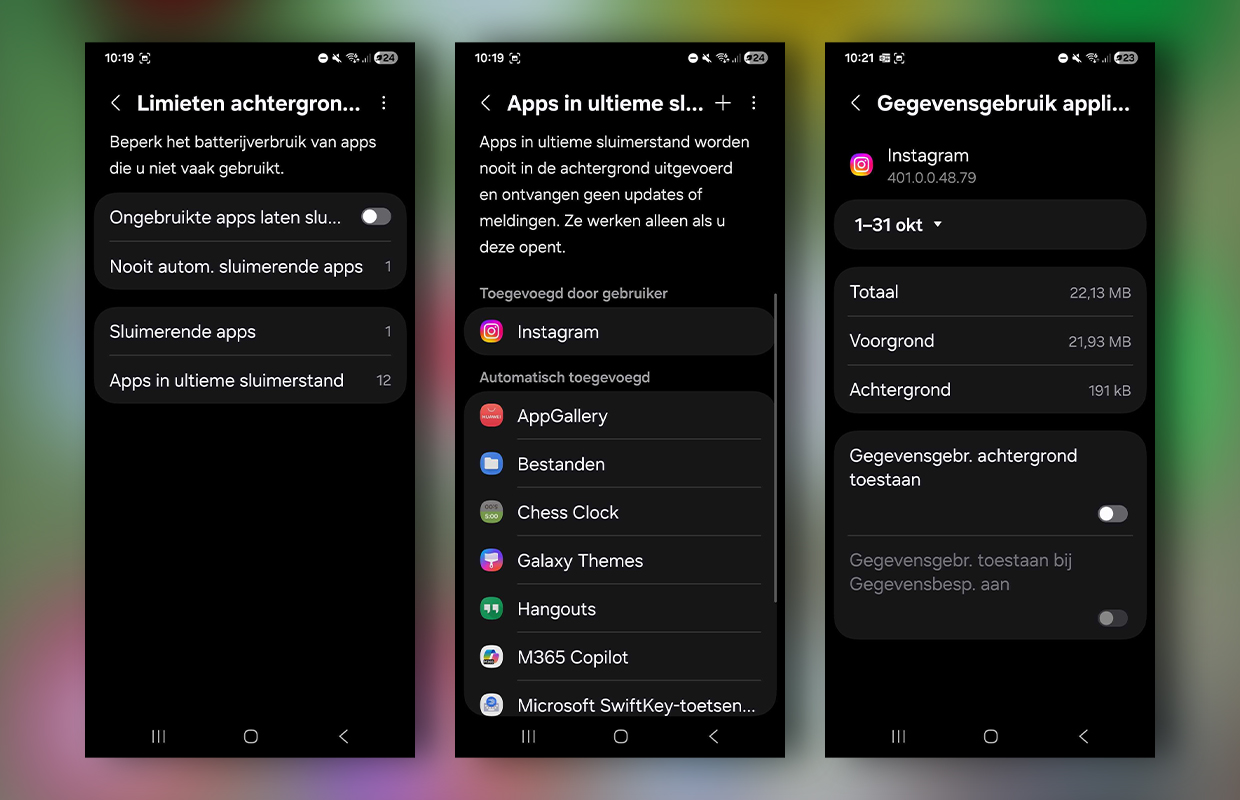
Te beginnen met twee instellingen die standaard zijn geactiveerd, maar een grote impact hebben op je batterijduur: achtergrondgebruik van apps en van data. Standaard bepaalt Samsung welke apps op de achtergrond kunnen blijven draaien.
Gebruik je een app niet vaak, dan komt ‘ie in de sluimerstand. Maar door één optie uit te zetten, bepaal jij zelf welke apps wel en niet blijven draaien.
- Open de instellingen op je Samsung-telefoon;
- Zoek “Limieten achtergrondgebruik”;
- Haal de schakelaar over bij “Ongebruikte apps laten sluimeren”;
- Kies bij “Sluimerende apps” degenen die je af en toe gebruikt;
- Apps die je echt bijna niet gebruikt, zet je bij “Apps in ultieme sluimerstand”.
Let op: zet apps waarvan je meldingen wil krijgen niet in sluimerstand, zoals WhatsApp, sociale media of mail. Dat geldt ook voor de volgende stap: gegevensgebruik besparen.
- Open de instellingen op je Samsung-toestel;
- Zoek “Gegevensgebruik applicaties”;
- Kies de apps waarvan je niet wil dat ze op de achtergrond toegang hebben tot internet;
- Haal vervolgens de schakelaar over bij “Gegevensgebruik achtergrond toestaan”.
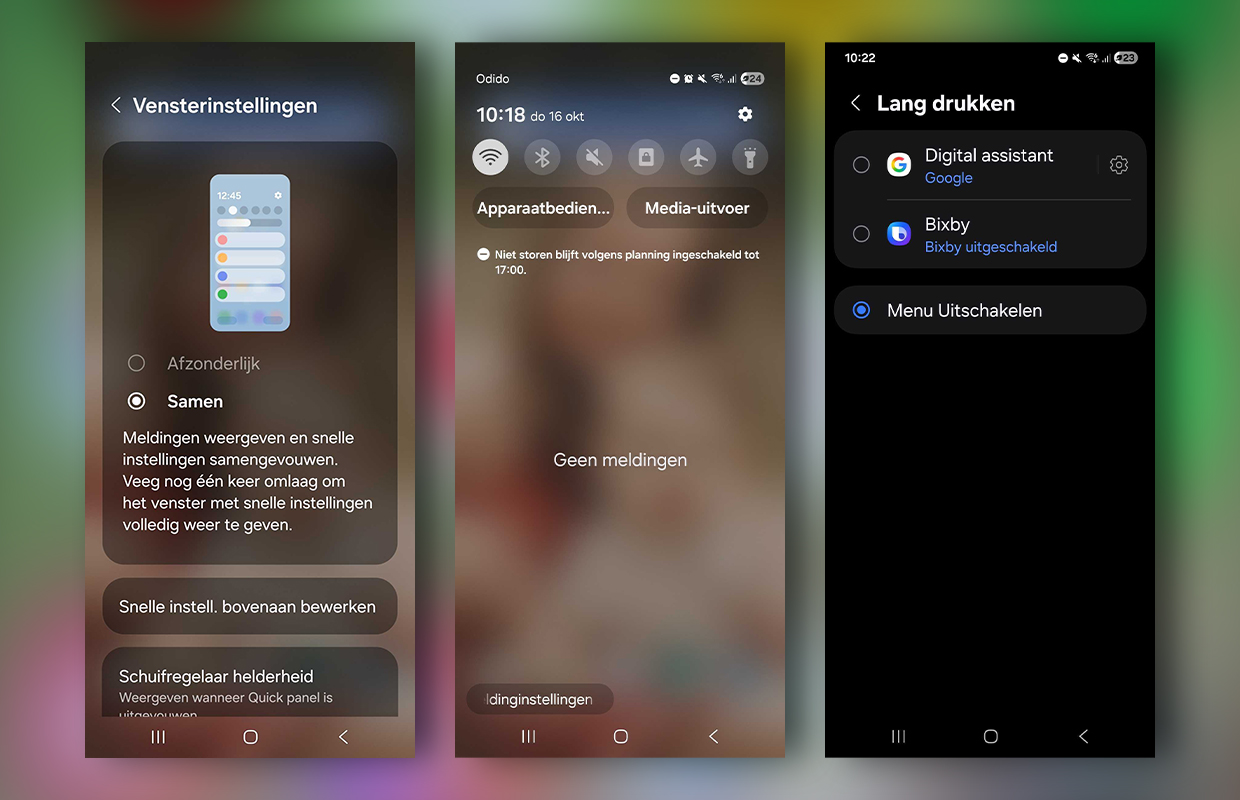
2. Sneltoets stroomknop aanpassen
Misschien stoor jij je er zelf ook aan: het uitschakelen van je Samsung-smartphone is niet zo makkelijk als vroeger. Voorheen drukte je gewoon de stroomknop lang ingedrukt, maar nu komt dan Gemini tevoorschijn. Om je telefoon uit te zetten, moet je de stroomknop nu combineren met de volume omhoog-knop. Ik druk daarbij altijd de verkeerde in en maak per ongeluk een screenshot. Ontzettend irritant.
Herkenbaar? Dan zet je de standaard sneltoets van de stroomknop gewoon uit. Dat is zo gepiept.
- Open de instellingen-app op je Samsung-toestel;
- Zoek naar “Zijknop”;
- Kies hier “Lang drukken”;
- Klik op “Menu Uitschakelen”.
3. Het nieuwe snelle instellingenmenu
Ook nieuw is het gescheiden snelle instellingenmenu. Jarenlang veegde je van de bovenkant van het scherm naar benden, om je notificaties én snelle instellingen te zien. Sinds One UI 7 zijn deze gescheiden en moet je vanaf linksboven vegen voor meldingen en vanaf rechtsboven vegen voor instellingen.
Vind je dat niks? Dan is het gemakkelijk weer terug te draaien.
- Veeg vanaf rechtsboven op je scherm naar beneden;
- Klik op het potlood-icoontje boven in beeld;
- Kies vervolgens voor ‘Vensterinstellingen”;
- Klik nu op “Samen”.

4. Gezichtsherkenning en vergrendelscherm
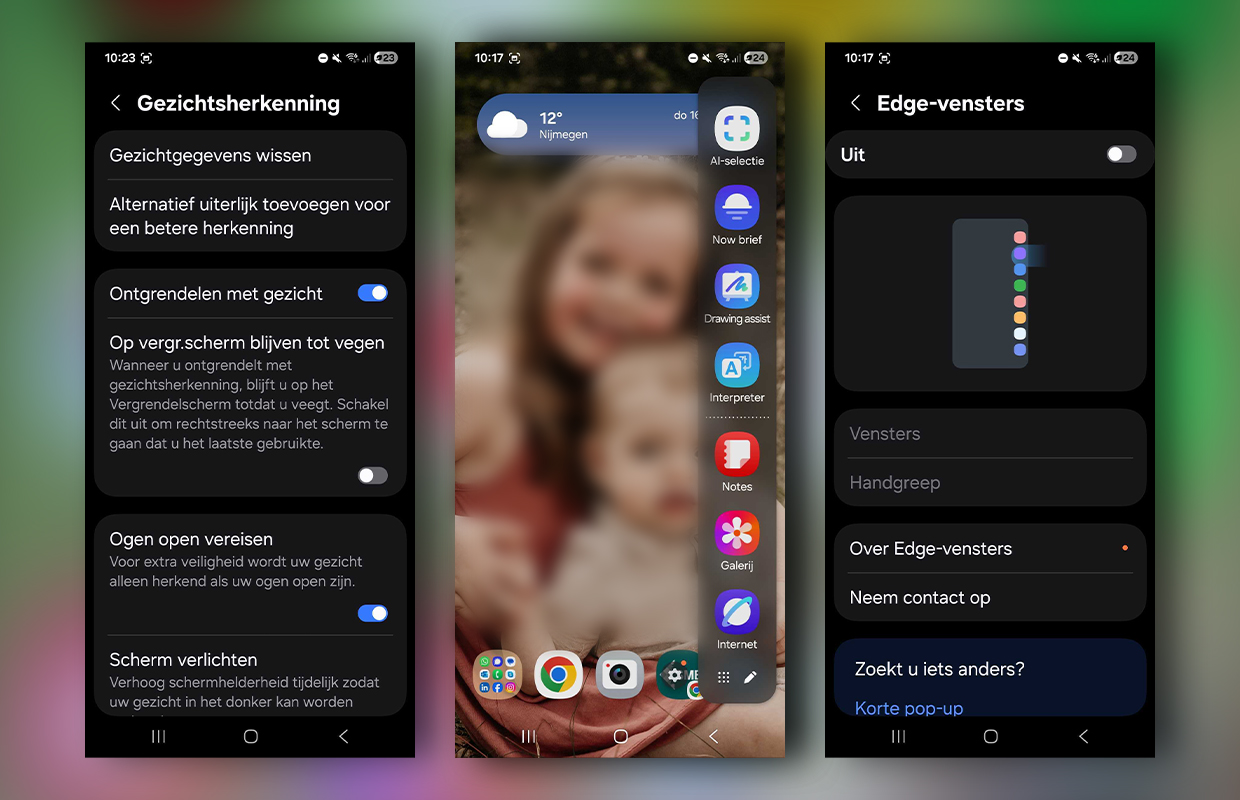
Gezichtsherkenning is top op Samsung. Het maakt het ontgrendelen van je smartphone stukken makkelijker. En ook sneller, mits je één instelling uitschakelt. Zodra jouw toestel je gezicht herkent, slaat ‘ie het vergrendelscherm over. Zo hoef je jouw Samsung alleen maar op te pakken en in een oogwenk ben je klaar om je toestel te gebruiken.
Zo werkt het:
- Open de instellingen-app op je Samsung-telefoon;
- Zoek naar “Gezichtsherkenning”;
- Stel dit in als je dat nog niet gedaan hebt;
- Voer ook je pincode in om bij de verdere instellingen te komen;
- Haal de schakelaar bij “Op vergendelscherm blijven tot vegen” over.
5. Edge-venster uitschakelen
Er is een kans dat deze laatste tip niet voor jou werkt. Dan behoor je namelijk tot de Samsung-gebruikers die het Edge-venster daadwerkelijk gebruikt. Je weet wel: dat opvallende balkje rechtsboven in beeld. Als je deze opzij veegt, verschijnen er snelkoppelingen naar apps en widgets.
In de basis een toffe functie dus, maar zelf vind ik hem vaker in de weg zitten, dan dat ‘ie nuttig is. Daarom schakel ik hem altijd direct uit, zodra ik een Samsung-toestel instel. En zo doe jij dat ook.
- Open de instellingen-app op je Samsung-smartphone;
- Zoek naar “Edge-vensters”;
- Haal de schakelaar bij “Edge-vensters” over.
Vind je het Edge-venster wel tof? Dan kun je in dit menu ook de grootte aanpassen, zodat ‘ie minder in de weg staat.
Nieuwe Samsung op het oog? Wij fixen de beste deal voor je


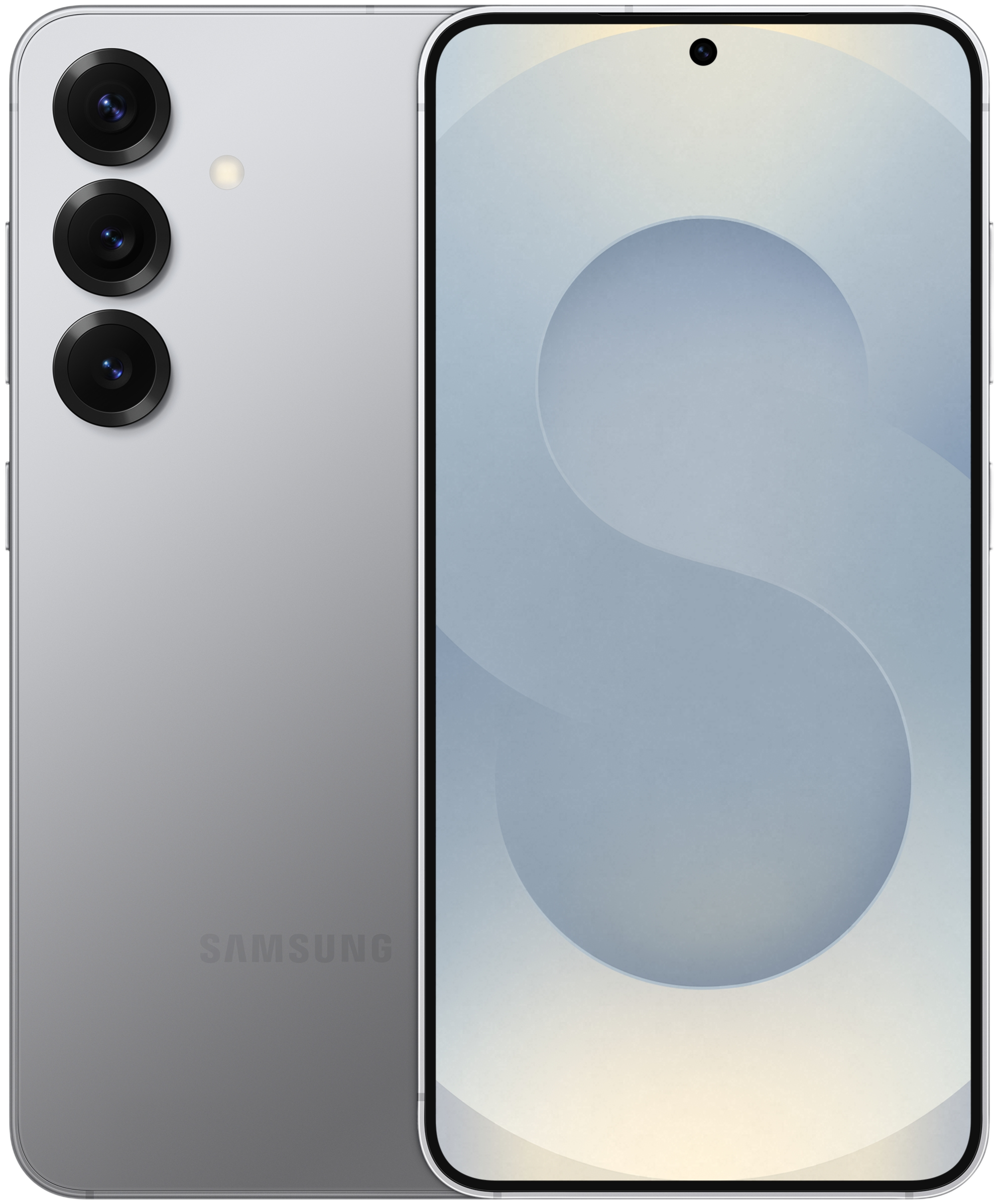
De Samsung Galaxy S25 staat hoog in onze lijstjes. Waar hij eerst 899 euro kostte, haal je hem nu al vanaf € 553,- in huis. Hieronder vind je de beste deals op een rijtje.
Samsung Galaxy S25 deals





Meer Samsung-tips?
- Het fijnste geluid: zo kies je het geluidsprofiel dat bij jou past (11 jul)
- Belangrijk: zo werkt de SOS-functie op je smartphone (+video) (10 jul)
- Android 17 krijgt deze nieuwe functie, maar Samsung had hem al (9 jul)
- Voelt je telefoon traag aan? Probeer dit trucje eens (+video) (7 jul)
- Beter en harder geluid op je Samsung in 2 simpele stappen (3 jul)


