


Zit je krap met de opslagruimte op je telefoon? Zet dan de optie ‘Apps automatisch archiveren’ aan, zodat ongebruikte apps automatisch voor je worden verwijderd.
Lees verder na de advertentie.
Apps automatisch verwijderen bespaart kostbare opslag
Eén van de meestvoorkomende oplossingen voor wie te weinig opslagruimte heeft op zijn telefoon of tablet, is het verwijderen van apps die je niet gebruikt. Maar, dat blijft toch een onhandig klusje, zeker als je tientallen ongebruikte apps hebt, die je in de toekomst misschien wél wil gebruiken.
Gelukkig biedt je Android-telefoon of -tablet daar een handige oplossing voor: het automatisch archiveren van applicaties die je al een tijdje niet hebt gebruikt. Dat houdt in dat een apps automatisch wordt verwijderd, maar makkelijker opnieuw te installeren is, omdat ‘ie wel tussen je apps blijft staan.

Zo stel je apps automatisch archiveren in:
- Open de Play Store op je telefoon of tablet;
- Klik op je profielfoto rechtsboven in de hoek;
Er verschijnt nu een pop-up-menu.
- Selecteer ‘Instellingen’;
Je komt nu in de instellingen van de Google Play Store.
- Klik op ‘Algemeen’;
- Scrol naar beneden en haal de schakelaar bij ‘Apps automatisch archiveren’ over.
De functie is nu ingeschakeld.
Apps worden vanaf nu automatisch gearchiveerd wanneer de opslag van je telefoon bijna vol is. Je kunt apps helaas niet automatisch laten verwijderen. In dat geval moet je hem toch echt zelf verwijderen en later handmatig opnieuw downloaden vanuit de Play Store.
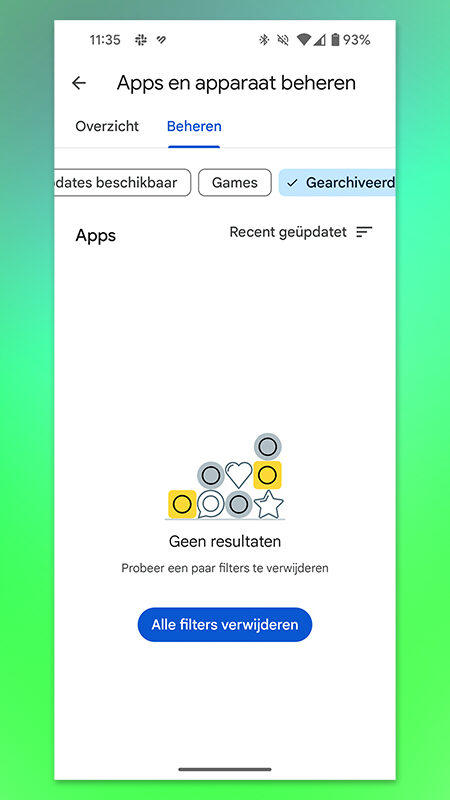
Zijn er apps gearchiveerd? Dan vind je deze ook terug in de Play Store. Hiervoor ga je weer naar je profielfoto rechts bovenin, maar selecteer je vervolgens ‘Apps en apparaat beheren’.
In dit menu klik je bovenaan op ‘Beheren’ en vervolgens swipe je in het submenu naar rechts. Hier vind je het kopje ‘Gearchiveerd’ met – je raadt het al – je gearchiveerde apps. Je kunt ze vanaf hier ook handmatig terugzetten.


Meer Play Store-tips
Wil je meer handige tips voor je smartphone of tablet? Houd Android Planet dan goed in de gaten. We praten je via onze app en nieuwsbrief bij. Volg ons ook op WhatsApp, Google Nieuws, Facebook, Instagram en X (voorheen Twitter).
- Met dit trucje maak je het geluid van YouTube-video’s direct beter (20 okt)
- Zo verwijder je je ‘Advertentie-ID’ (geen gerichte reclame meer!) (19 okt)
- Dankzij deze Samsung-tip word jij mogelijk minder wagenziek! (17 okt)
- Zo zet je de locatie op je telefoon uit (maar deze manier is slimmer) (16 okt)
- Deze apps hebben (stiekem) de camera van je telefoon gebruikt (16 okt)
Je leest een artikel dat eerder op onze website is verschenen. We hebben de informatie bijgewerkt en het artikel opnieuw gepubliceerd.


