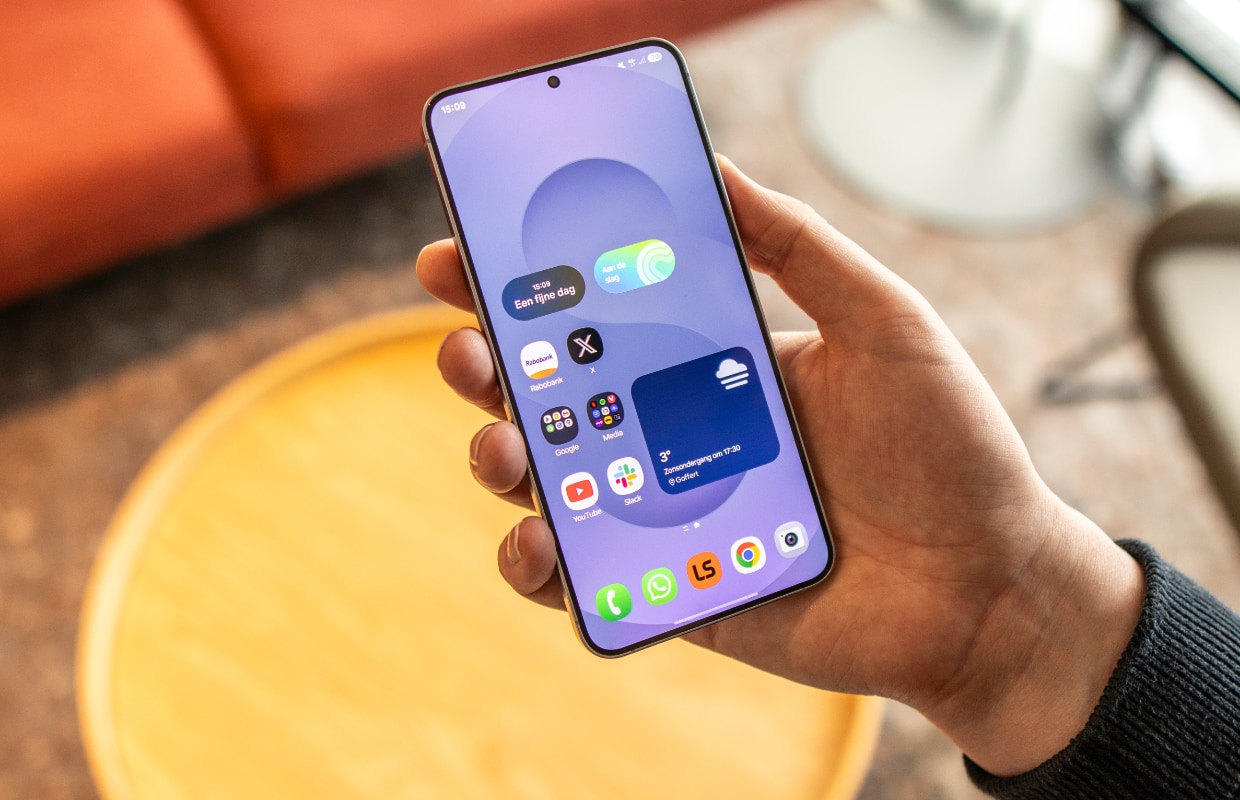
In de nieuwste versie van One UI, de softwareschil van Samsung, is sideloading standaard niet meer mogelijk. Gelukkig kun je deze restrictie wel omzeilen. We laten zien hoe je toch apps kunt installeren buiten de Play Store om.
Lees verder na de advertentie.
Sideloading op nieuwe Samsungs: zo doe je dat
De meeste apps installeer je waarschijnlijk vanuit de Play Store. Als je een toestel van Samsung hebt, kun je ook de Galaxy Store gebruiken. Sommige apps zijn echter niet in deze digitale winkelcentra te vinden. Je kunt ze dan wel downloaden vanaf de website van de ontwikkelaar en via sideloading op je toestel installeren.
Dat is niet zonder risico, omdat er geen veiligheidscheck wordt uitgevoerd. Daarom legt Samsung sideloading in One UI 6.1.1 aan banden. Het is standaard niet meer mogelijk om apps buiten de Play of Galaxy Store om te installeren. Vind je toch een obscure app die je op je toestel wil hebben? Dan zul je het ‘Automatisch blokkeren’ van sideloaden moeten uitschakelen. Dat doe je zo:
- Open ‘Instellingen’;
- Scroll naar beneden en tik op ‘Beveiliging en privacy’;
- Scroll naar ‘Automatisch blokkeren’;
- Tik op het schuifje om deze functie uit te schakelen;
- Identificeer jezelf met je vingerafdruk of wachtwoord.
Overigens is ‘Automatisch blokkeren’ geen nieuwe functie. Hij was ook al aanwezig in One UI 6.0, maar toen moest je hem handmatig aanzetten. Nu heeft Samsung het dus omgedraaid: vanaf One UI 6.1.1 staat hij standaard ingeschakeld.
Momenteel zijn de enige twee smartphones die op One UI 6.1.1 draaien de Galaxy Z Flip 6 en de Galaxy Z Fold 6. De nieuwe softwareversie komt binnenkort echter ook naar veel oudere toestellen van de Koreaanse fabrikant.


Standaard geeft Android overigens wel een waarschuwing als je via sideloading apps probeert te installeren op je Samsung of een andere smartphone. Je moet hier altijd expliciet toestemming voor geven. Apps die niet zijn gecheckt kunnen virussen bevatten of het hackers makkelijk maken om je toestel binnen te dringen. Zorg dus altijd dat je de bron vertrouwt voor je een app op deze manier installeert.
Lees meer handige tips:
- Foto kwijt op je smartphone? Met deze tip vind je hem terug (24 jun)
- Samsung-telefoon bijna leeg? Dit moet je doen! (+video) (23 jun)
- Problemen met draadloos opladen? Probeer deze 6 tips (23 jun)
- Zo weet je of iemand in je telefoon heeft willen kijken (+video) (20 jun)
- Parkeren via een app: zo werkt dat (19 jun)