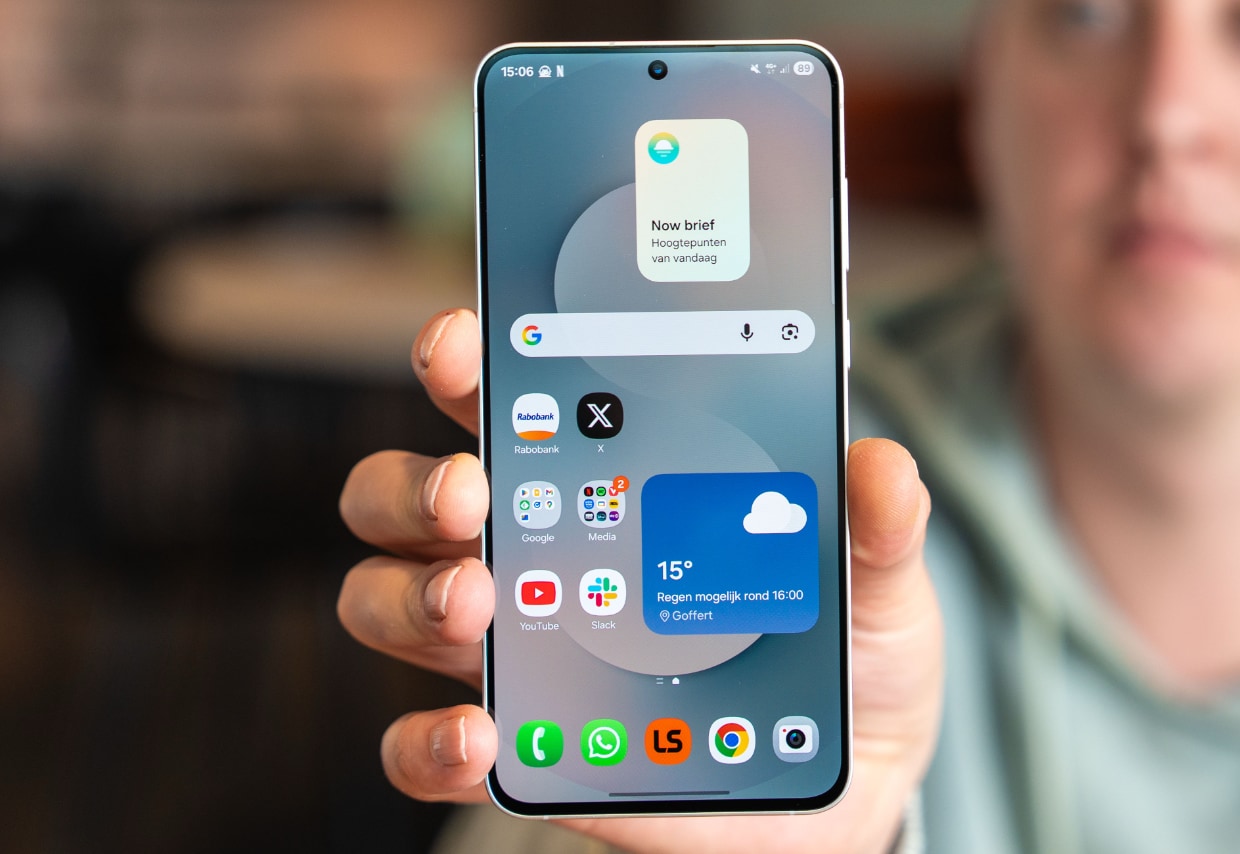
Handig die snelle instellingen op je Android-telefoon, maar dan wel als je zelf de tegels kunt kiezen. Android Planet laat zien hoe je dit doet in deze handige tip.
Lees verder na de advertentie.
Hulde aan Android: dit zijn snelle instellingen
Android onderscheidt zich door de vele personalisatie-opties die je hebt. Denk daarbij aan het uiterlijk en handige widgets, maar je kunt ook aan de slag gaan met de snelle instellingen. Dat is het menu vol toggles dat je te zien krijgt als je met een of twee vingers omlaag veegt op je homescreen.
De mogelijkheden van deze ’tegels’ zijn eindeloos, maar de fabrikant van je toestel bedenkt voor jou welke handig zijn om snel te bereiken. Aangezien iedere persoon andere snelkoppelingen handig vindt, is het fijn dat je ook die zelf kunt kiezen.
Over toggles en tegels
Je gebruikt tegels om de helderheid van het scherm in te stellen, voor de wekker of bijvoorbeeld om de zaklamp in te schakelen. Andere handige toggles die vaak worden gebruikt zijn die voor internet, bluetooth, niet storen-modus of om het scherm automatisch te laten draaien.
Dat is maar een handjevol van deze handige tegels, want inmiddels heb je keuze uit tientallen soorten. Ook zijn er steeds meer apps die hun eigen toggle maken, zodat je die kunt toevoegen aan het snelle instellingen-menu.


Snelle instellingen-menu aanpassen met handige toggles:
- Swipe naar beneden vanaf je notificatiebalk;
- Tik rechtsonder op het pen-icoontje;
- Sleep tegels op de juiste plek en tik rechtsboven op het pijltje terug.
Bovenstaand stappenplan is gebaseerd op Android 14 in combinatie met een Google Pixel 9 Pro. Het kan dus dat het op jouw toestel net iets anders werkt, of dat een instelling niet helemaal overeenkomt. Je kunt zelf kiezen hoeveel tegels je wil gebruiken, maar dat zijn er maximaal acht per op hetzelfde tabblad. Wil je er meer, dan kun je naar rechts vegen – zoals te zien op onze screenshots.
Pin je vier meestgebruikte tegels trouwens bovenaan. Want, als je met een vinger omlaag veegt vanaf de bovenkant, dan krijg je die al te zien. Het overzicht helemaal kwijt tijdens het indelen en wil je even terug naar hoe het was in het begin? Tik dan rechtsboven op ‘resetten’ en de tegels staan weer op hun oorspronkelijke plek.
Welke snelle instellingen gebruik jij het meest? Laat het ons even weten in de reacties onder dit artikel!
Meer handige tips op Android Planet:
- Wil jij je telefoon sneller maken? Dat kan met dit simpele trucje! (18 apr)
- YouTube: zo stel je een dagelijkse limiet in voor Shorts (of zet je ze uit) (16 apr)
- Irritante WhatsApp-functie staat standaard aan: zo zet je ‘m uit (15 apr)
- 8 unieke manieren om (de gratis versie van) Gemini te gebruiken (14 apr)
- Samsung-pincode vergeten? Zo kom je alsnog in je smartphone (14 apr)
Je leest een artikel dat eerder op onze website is verschenen. We hebben de informatie bijgewerkt en het artikel opnieuw gepubliceerd.