

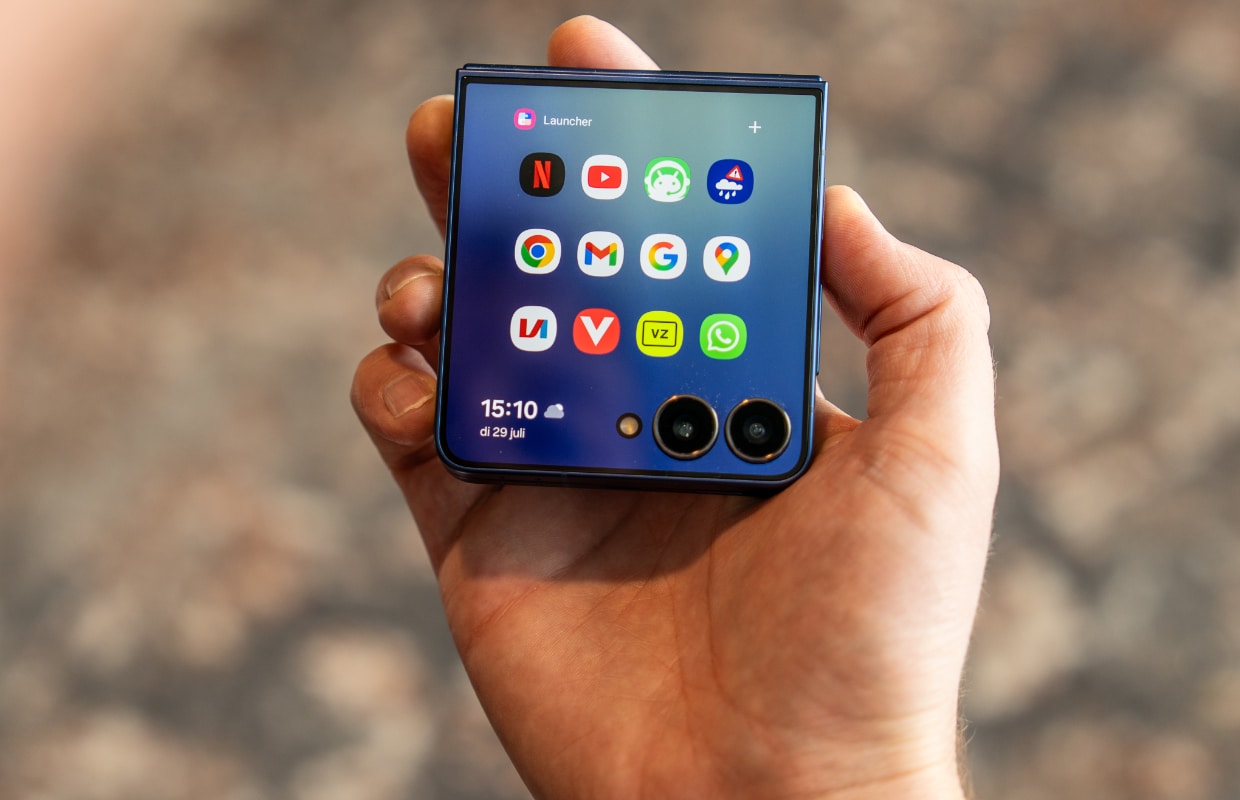
Als jij je telefoon vaak op stil hebt staan, wil je nog weleens een appje of belletje missen. Flitsmeldingen zijn dan best handig. Wij vertellen hoe je die instelt op je Samsung-telefoon!
Lees verder na de advertentie.
Flitsmeldingen bij appje of belletje
Oké, ‘nooit meer een appje of belletje missen’ is wat overdreven. Als je telefoon in je broekzak zit of met het scherm naar beneden ligt, heb je aan flitsende kleurtjes weinig. Toch kunnen de visuele signalen op andere momenten wel degelijk je aandacht trekken. Bijvoorbeeld als je telefoon in de stille modus staat en met het scherm naar boven ligt.
Een nadeel is wel dat de flits bij veel meldingen snel irritant kan worden. Ook kan het licht storend zijn voor jezelf of anderen, vooral in een donkere ruimte. Bepaal zelf of je het een handige functie vindt en probeer het eens uit. Hieronder leggen we uit hoe je flitsmeldingen instelt.
- Ga naar ‘Instellingen’ en tik op ‘Meldingen’;
- Scrol naar beneden en ga naar ‘Flitsmelding’;
Het kan zijn dat dit helemaal onderaan staat. Zoek dus even goed.
- Zet de twee schuifjes in het volgende scherm aan. Het gaat om de functies ‘Melding cameraflits’ en ‘Melding schermflits’.
Bij beide functies kun je nog aangeven of dit voor meldingen van alle apps geldt of alleen voor door jou geselecteerde apps.
Zie je de optie überhaupt niet op je Samsung-smartphone? Dan kan de benaming of indeling van het bedieningspaneel verschillen door je Galaxy-model of One UI-versie. Bovenstaande stappen zijn getest op de Galaxy S26 Ultra.
Bekijk ook de video!
Kom je er toch niet helemaal uit met ons stappenplan? Geen zorgen, in onderstaande video legt redacteur Sebastiën alles nog eens uit met duidelijke screenshots.
Voor nog allerlei andere handige tips volg je Android Planet op Instagram en TikTok. Waar moeten we nog meer video’s over maken? Deel jouw ideeën met ons onder dit artikel.
Lees nog veel meer tips!
- Zo mis je écht nooit meer een appje of belletje op je Samsung (19 sep)
- Zo maak je gratis wifi in de trein (of andere openbare plekken) veiliger (18 sep)
- Google-opslag vol? Zo maak je snel weer ruimte vrij (16 sep)
- Zo maak je de Google TV Streamer in één keer veel sneller (15 sep)
- Privacytip: kijk eens welke apps je gebruiksgegevens mogen bekijken (15 sep)


