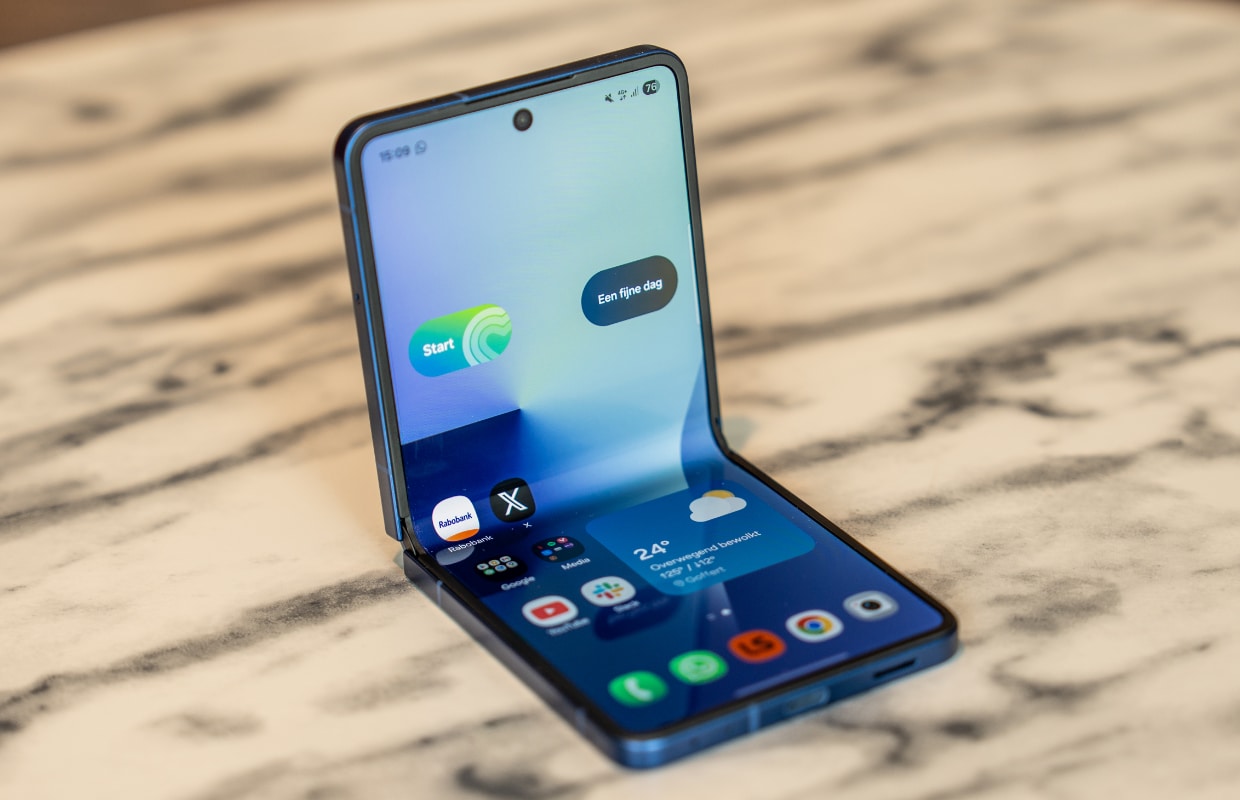
Helemaal bovenaan je scherm staan de tijd en allerlei icoontjes. Maar wist je dat je zelf kunt bepalen welke informatie je daar ziet en waar de klok staat? Dat leggen we je uit in deze videotip.
Lees verder na de advertentie.
Iconen (en klok) aanpassen op je Samsung
De icoontjes bovenaan je scherm zitten vaak op hun vertrouwde plek: de rechterkant. De klok daarentegen vind je standaard in de linkerbovenhoek. Als je de plek van de klok wil verplaatsen, invloed wil hebben op welke icoontjes zichtbaar zijn of extra info wil toevoegen, dan hebben wij trucjes voor je. Je hebt daar Good Lock voor nodig.
Good Lock is de app van Samsung om allerlei onderdelen van de interface aan te passen, zoals het uiterlijk en de bediening. We hebben deze app al vaker besproken. Staat Good Lock daarom al op je telefoon, dan kun je stap 1 hieronder overslaan.
- Ga naar de Galaxy Store;
Hier download je de Good Lock-app.
- Open Good Lock, zoek naar ‘Quick Star’ en download deze module;
Zet de module aan met het schuifje.
- Tik nu op ‘Clock settings’ in het Quickstar-menu;
Hier kies je voor ‘Left’, ‘Hide’ of ‘Middle’.
- Tik in hetzelfde menu op ‘Show Date’ en zet dit aan;
Vervolgens kies je precies de datumweergave die je handig vindt.
- Ga terug naar het Quickstar-menu;
Tik op ‘Visibility of Indicator Icons’ en bepaal met de schuifjes welke systeemiconen je wil en juist niet wil zien.
Let op: wij hebben onze uitleg gebaseerd op de Samsung Galaxy S26 Ultra. De precieze mogelijkheden van Good Lock en QuickStar kunnen per Galaxy-model, One UI-versie en Android-versie verschillen. Zie je de optie niet staan, controleer dan eerst of Good Lock en de QuickStar-module zijn bijgewerkt.
Bekijk ook de video!
Kom je er niet helemaal uit met ons stappenplan? Geen zorgen, in onderstaande video legt redacteur Sebastiën alles nog eens extra goed uit.
Voor nog allerlei andere handige tips volg je Android Planet op Instagram en TikTok. Waar moeten we nog meer video’s over maken? Deel jouw ideeën met ons onder dit artikel.