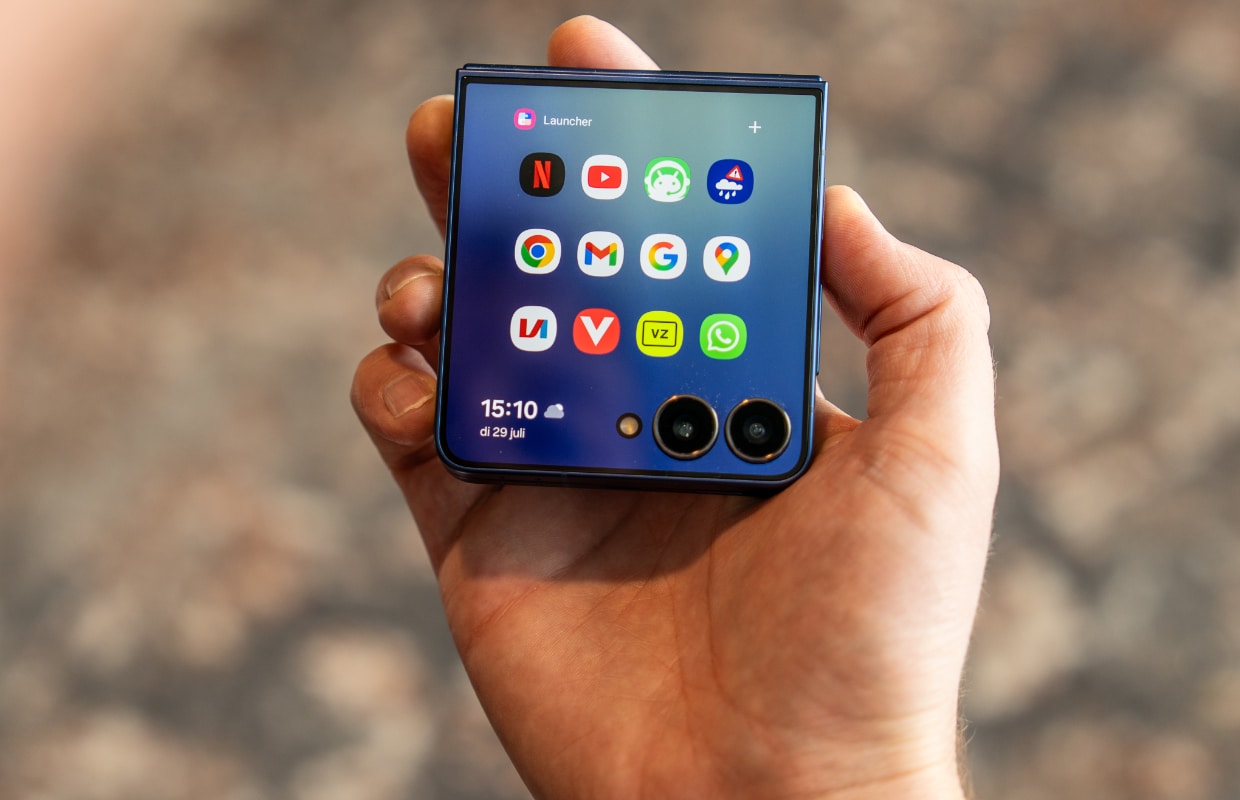
Wie veel kopieert op z’n telefoon, raakt vast weleens het overzicht kwijt. Het kan daarom slim zijn om je klembord makkelijk toegankelijk te maken. Zo pak je dat aan.
Lees verder na de advertentie.
Zo gebruik je het klembord op je Samsung
Op moderne Samsung Galaxy-telefoons is het klembord een stuk uitgebreider dan alleen een plek waar je gekopieerde zinnetjes terugvindt. Het klembord is geïntegreerd in Samsung Keyboard en kan meerdere gekopieerde items bewaren. Niet alleen tekst en linkjes, maar vaak ook afbeeldingen.
Wil je het klembord makkelijker kunnen bereiken? Daarvoor duik je in de instellingen van je Samsung-smartphone. Hieronder leggen we stap voor stap uit hoe je dat doet.
- Ga naar ‘Instellingen’ en tik op ‘Display’;
- Scrol nu weer naar beneden en ga naar ‘Edge-vensters’;
Tik hierop en zet de functie aan met het schuifje.
- Tik nu op ‘Vensters’ en selecteer ‘Klembord’;
Veeg vervolgens vanaf de rechterrand van je scherm naar links om het Edge-venster te openen. Hier zie je de items die je eerder hebt gekopieerd.
Handige functies van het klembord
Naast het makkelijk terugvinden van gekopieerde items, zijn er andere opties. Zo kun je belangrijke items vastzetten zodat ze niet zomaar uit de geschiedenis verdwijnen. Ook kun je afzonderlijke items of de volledige klembordgeschiedenis verwijderen. Teksten die je regelmatig nodig hebt, zoals e-mailadressen of standaardteksten, kun je zo snel terugvinden en hergebruiken.
Wachtwoorden kun je hier beter niet bewaren, vanwege potentiële privacy- en veiligheidsrisico’s. Dat is wel iets om rekening mee te houden.
Bovenstaande stappen zijn getest op de Galaxy S26 Ultra. Krijg jij het klembord niet tevoorschijn getoverd? Het kan zijn dat de indeling van het instellingenmenu op jouw specifieke Galaxy-model of One UI-versie anders is. Samsung geeft bovendien aan dat Edge-panelen niet op alle Galaxy-apparaten en softwareversies beschikbaar zijn.
Bekijk ook de video!
Kom je er toch niet helemaal uit met ons stappenplan? Geen zorgen, in onderstaande video legt redacteur Sebastiën alles nog eens uit met duidelijke screenshots.
Voor nog allerlei andere handige tips volg je Android Planet op Instagram en TikTok. Waar moeten we nog meer video’s over maken? Deel jouw ideeën met ons onder dit artikel.
Lees nog veel meer tips!
- Check dit klembord-trucje als jij vaak teksten en foto’s kopieert (26 sep)
- Zo zet je al je favoriete apps snel op het startscherm van je Samsung (24 sep)
- Zo groepeer je al je apps op kleur (en op deze toestellen kan dat) (23 sep)
- Zit er iemand op je wifi? Zo kom je erachter (22 sep)
- Zo mis je écht nooit meer een appje of belletje op je Samsung (19 sep)