YouTube kijken is leuk, maar het starten van een nieuwe video kan ’s avonds vaak aantrekkelijker zijn dan rustig gaan slapen. YouTube helpt je hiermee met een bedtijdstand en slaaptimer: zo stel je ze in.
Lees verder na de advertentie.
YouTube bedtijd herinnering instellen doe je zo
Om te voorkomen dat je niet rust, geeft YouTube je de mogelijkheid om een bedtijd in te schakelen. Dit is een tijdsbestek waarin je YouTube niet wil gebruiken. Je stelt die tijd zelf in en YouTube stuurt je een melding als de bedtijd aanbreekt. Zo word je er aan herinnerd om de app te sluiten en te slapen. Je schakelt deze ‘Bedtijd herinnering’ in door het stappenplan hieronder te volgen.
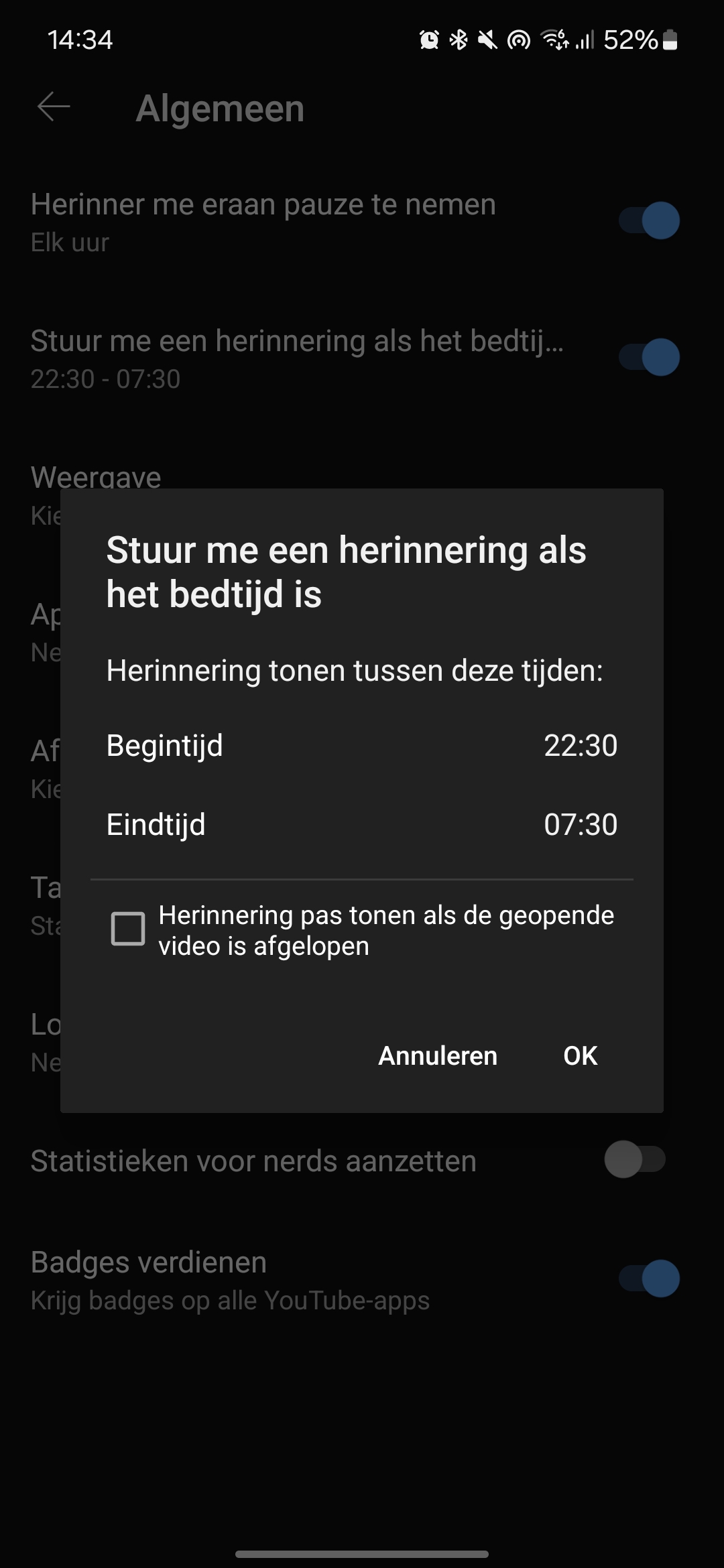
- Open de YouTube-app op je smartphone en klik op je profielfoto rechtsonder in beeld;
- Selecteer het tandwieltje rechtsboven in beeld en kies ‘Algemeen’;
- Haal de schakelaar naast ‘Stuur me een herinnering als het bedtijd is’ over;
Er verschijnt een pop-up-menu. Kies stel hier jouw begin- en eindtijd.
- Onderin het pop-up-menu heb je de mogelijkheid om ‘Herinnering pas tonen als de geopende video is afgelopen’ aan te kruisen, mocht je niet tijdens een video gestoord willen worden;
- Klik op ‘OK’ om de instellingen op te slaan.
Nu je jouw bedtijd hebt ingesteld, geeft YouTube je rond die tijd een melding. Die kun je snoozen, waarna je nog 10 minuten langer kunt kijken. Goed om te weten: deze instelling staat standaard aan voor gebruikers van 13 tot en met 17 jaar oud.
De functie zit zoals je ziet goed verstopt in de instellingen van YouTube. Volgens geruchten gaat Google ‘m binnenkort verwerken in de videospeler, zodat ‘ie makkelijker in te schakelen is.
YouTube-video automatisch afzetten met slaaptimer
Vind jij het niet tof dat YouTube je naar bed stuurt en val je liever in slaap met asmr, walvisgeluiden of een vier-uur-durende-review van The Office? Ook dan is er een handige functie: de slaaptimer.
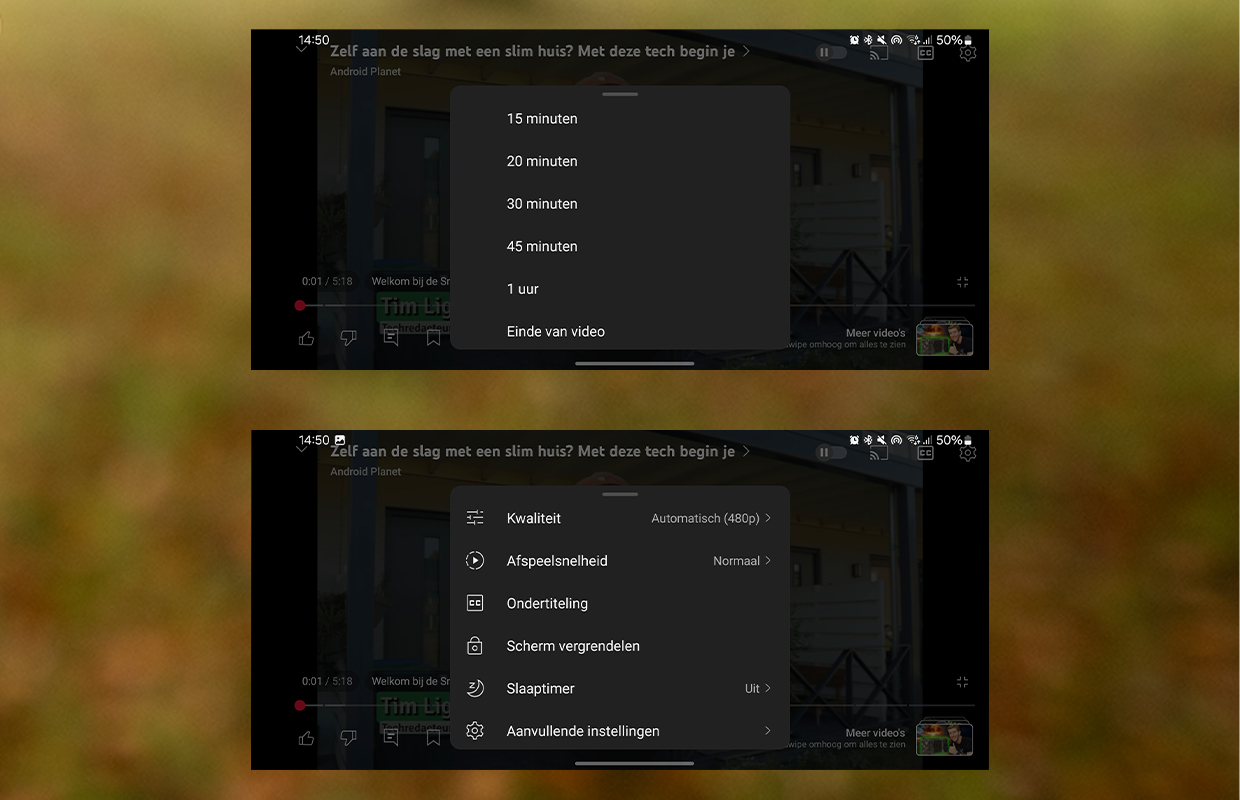
Start de YouTube-video en selecteer het tandwieltje rechtsboven in beeld. Kies hier ‘Slaaptimer’. Er verschijnt nu een pop-up-menu in beeld. Hier kies je uit ’10 minuten’ tot ‘Einde van video’, voor als je snel of juist niet snel in slaap valt. De video wordt vervolgens gepauzeerd zodra de gekozen tijd is verstreken, waarna je telefoon vanzelf in stand-by-stand gaat. Handig!


Meer handige Android-tips:
- Staat deze malware-scanfunctie al aan op jouw Samsung? (+video!) (3 jun)
- AI in budgetsmartphones: zijn ze wel slim genoeg? (3 jun)
- Gemini en WhatsApp: dit zijn de mogelijkheden (en waar je voorzichtig mee moet zijn) (2 jun)
- Op deze manieren verbeter je het algoritme op YouTube (1 jun)
- Je telefoon oma- of opa-proof: dit is de eenvoudige stand (+video!) (30 mei)