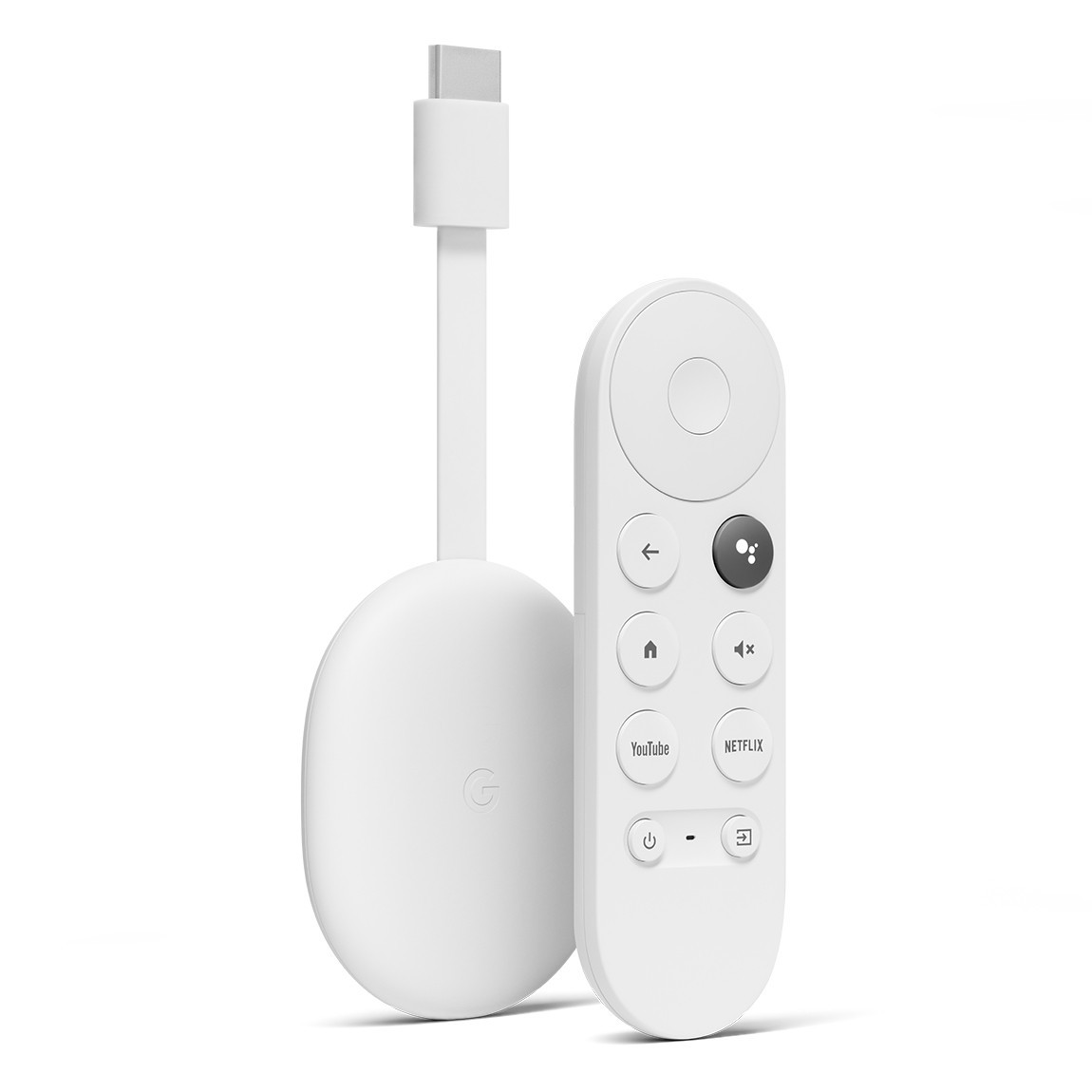
Heb je niet genoeg opslagruimte op je Chromecast met Google TV? Er zijn een aantal manieren om ruimte vrij te maken. Lees gauw verder!
Lees verder na de advertentie.
Chromecast met Google TV: opslag vrijmaken doe je zo
Heb je een tekort aan opslagruimte op je Chromecast met Google TV? Vervelend, want hierdoor kun je bijvoorbeeld geen nieuwe apps meer downloaden en installeren. Op een Chromecast is de hoeveelheid opslagruimte overigens sowieso erg beperkt.
De Chromecast met Google TV en Chromecast met Google TV (HD) hebben maar 8GB interne opslag, waarvan een groot deel (bijna de helft) wordt ingenomen door het systeem zelf. Daarom is er stiekem slechts 4.4GB beschikbaar. Ter vergelijking: de meeste Android-telefoons hebben tegenwoordig 128GB (of meer) opslaggeheugen.
1. Verwijder apps
Gelukkig zijn er een aantal manieren om opslagruimte op je Chromecast vrij te maken. De makkelijkste is door geïnstalleerde apps te verwijderen. Heb je bijvoorbeeld applicaties op het apparaatje staan die je niet of nauwelijks gebruikt? Gooi ze dan in de prullenbak, want zo maak je simpel en snel ruimte vrij. Dit doe je zo:
- Navigeer op je Chromecast met Google TV naar het tandwieltje rechtsboven om de instellingen te openen;
- Ga vervolgens naar ‘Apps’;
- Kies hier voor ‘Alle apps bekijken;
- Je ziet nu een lijst met alle geïnstalleerde apps op je Chromecast. Je verwijdert ze door ze te selecteren en dan op ‘Verwijderen’ te tikken.
2. Verwijder app-cache
Een andere manier om snel opslagruimte vrij te maken op je Chromecast, is door app-cache weg te gooien. Dit zijn tijdelijke gegevens die door applicaties worden bewaard. Hierdoor werken apps beter, maar cachegeheugen neemt ook veel ruimte in. Het is daarom goed om af en toe de app-cache van je Chromecast te verwijderen.
- Open de instellingen door naar het tandwieltje rechtsboven te gaan;
- Kies vervolgens voor ‘Systeem > Opslag > Interne gedeelde opslag’;
- Hier zie je een blokje met ‘Gecachete gegevens’ staan;
- Als je hier op drukt, kun je de cachegegevens direct wissen.

Als je de app-cache hebt verwijderd, verdwijnen inloggegevens overigens niet. Je hoeft dus niet opnieuw in te loggen bij je favoriete streamingdiensten. Volgens Google kan het verwijderen van de cache er ook voor zorgen dat de Chromecast sneller media inlaadt.
3. Breid de opslagruimte uit
Wat je misschien niet weet, is dat je de opslagruimte van je Chromecast ook kan uitbreiden. Net zoals bij veel Android-telefoons dus, maar het is wel iets lastiger én prijziger. Je hebt allereerst een opslagapparaat nodig – zoals een usb-stick of micro-sd-kaartje – om de mediaspeler van meer ruimte te voorzien.
Ook moet je een usb-c-hub aanschaffen. Die gebruik je om je usb-stick of geheugenkaartje te verbinden met de Chromecast. Let er wel op dat je een usb-c-hub neemt met een usb-c-stroomaansluiting, want die heb je weer nodig om het geheel van energie te voorzien. Regel tot slot een usb-c-oplader die je in het stopcontact kan doen.
- Stop de Chromecast met Google TV in de hdmi-aansluiting van je televisie;
- Verbind nu de usb-c-hub met de Chromecast via de usb-c-poort van de mediaspeler;
- Sluit de usb-c-oplader aan op de usb-hub en doe de stekker in het stopcontact;
- Nu kun je een usb-stick of geheugenkaartje in de usb-hub prikken om te zorgen voor meer opslag.
Meer handige Chromecast-tips
We hebben veel meer handige Chromecast-tips voor je. Zo laten we zien hoe je de Chromecast met een monitor gebruikt, en wat je kan doen als het apparaatje helemaal niet meer werkt. En is er een app vastgelopen op je Chromecast? Ook dat kun je snel en simpel oplossen. Tot slot zijn er veel manieren om je oude Chromecast een tweede leven te geven.
Je leest een artikel dat eerder op onze website is verschenen. We hebben de informatie bijgewerkt en het artikel opnieuw gepubliceerd.