Google Foto’s is waarschijnlijk de standaard foto-app van veel Android-gebruikers. Naast het bekijken van kiekjes kun je nog veel meer met deze applicatie. Dit zijn de zeven beste tips voor Google Foto’s.
Lees verder na de advertentie.
De 7 beste Google Foto’s-tips
Google Foto’s is een populaire app voor het bekijken, bewerken en beheren van foto’s. In principe is de applicatie heel simpel, maar er zitten genoeg functies en mogelijkheden in die wat beter verstopt zitten, maar absoluut de moeite waard zijn. Met deze tips haal je alles uit Google Foto’s.
1. Tekst selecteren
Heb je een hoop aantekeningen gemaakt die je wil digitaliseren? Of heb je een papieren visitekaartje gekregen waarvan je het telefoonnummer wil opslaan? Dan is Google Foto’s je beste vriend. De app maakt namelijk gebruik van Lens, Googles slimme cameratechniek. Zodoende kun je makkelijk tekst uit foto’s kopiëren en plakken. Het werkt zo:
- Open de Google Foto’s-app op je Android-telefoon;
- Ga naar een foto waarvan je tekst wil kopiëren;
- Tik rechtsonder op het Google Lens-tekentje en selecteer het stuk tekst dat je wil kopiëren;
- Druk op ‘Tekst kopiëren’. Vervolgens kun je deze tekst naar apps als Chrome, Gmail en WhatsApp plakken.


2. Opslag vrijmaken
Foto’s zijn leuk, maar nemen wel een hoop opslag in beslag. Wanneer je nog maar weinig opslagruimte over hebt, of gewoon schoon schip wil maken, is het daarom verstandig om de zoveel tijd wat foto’s weg te gooien.
De makkelijkste manier om dat te doen, is door de Google Foto’s-app te openen en naar het Foto’s-tabblad te gaan, helemaal links. Veeg vervolgens naar boven en tik op de knop om ruimte vrij te maken. Bevestig je keuze en wacht even totdat de foto’s zijn verwijderd.
3. Google Foto’s synchroniseren met pc
Eén van de handigste functies van Google Foto’s is de cloudopslag. Dit betekent dat je kiekjes altijd zijn opgeslagen. Je kunt zo foto’s kijken op je telefoon, tablet en computer. Je moet deze functie alleen wel even aanzetten. Vanaf dan gaat Google Foto’s synchroniseren met je pc. Zo werkt het:
- Open de Google Foto’s-app op je Android-smartphone;
- Tik op de drie streepjes linksboven en kies ‘Instellingen’;
- Ga naar ‘Back-up en synchronisatie’ en verschuif de schakelaar zodat het vakje blauw wordt.


4. Bewerken
Veel mensen weten niet dat Google Foto’s ook een mogelijkheid heeft om plaatjes te bewerken. Open hiervoor een foto in de app en tik op de drie streepjes linksonder. Vervolgens kun je voor een filter kiezen, of zelf aan de slag gaan met licht, kleur en accenten door naar het tweede tabblad te gaan. Met de derde knop kun je foto’s bijdraaien en schalen.
5. Gezichtsherkenning activeren
Waarschijnlijk staat je Android-telefoon vol met honderden, zo niet duizenden foto’s. Kiekjes terugvinden kan daarom knap lastig zijn. Dankzij de gezichtsherkenning van Google Foto’s breng je orde in de chaos. Deze functie sorteert foto’s namelijk automatisch voor je. Gezichtsherkenning wordt foto’s van mensen, dieren en objecten. Zo activeer je het:
- Open de Google Foto’s-app op je Android-toestel;
- Tik linksboven op de drie streepjes en selecteer ‘Instellingen’;
- Ga naar ‘Vergelijkbare gezichten groeperen’ en zet ‘Gezichtsgroepering’ aan.
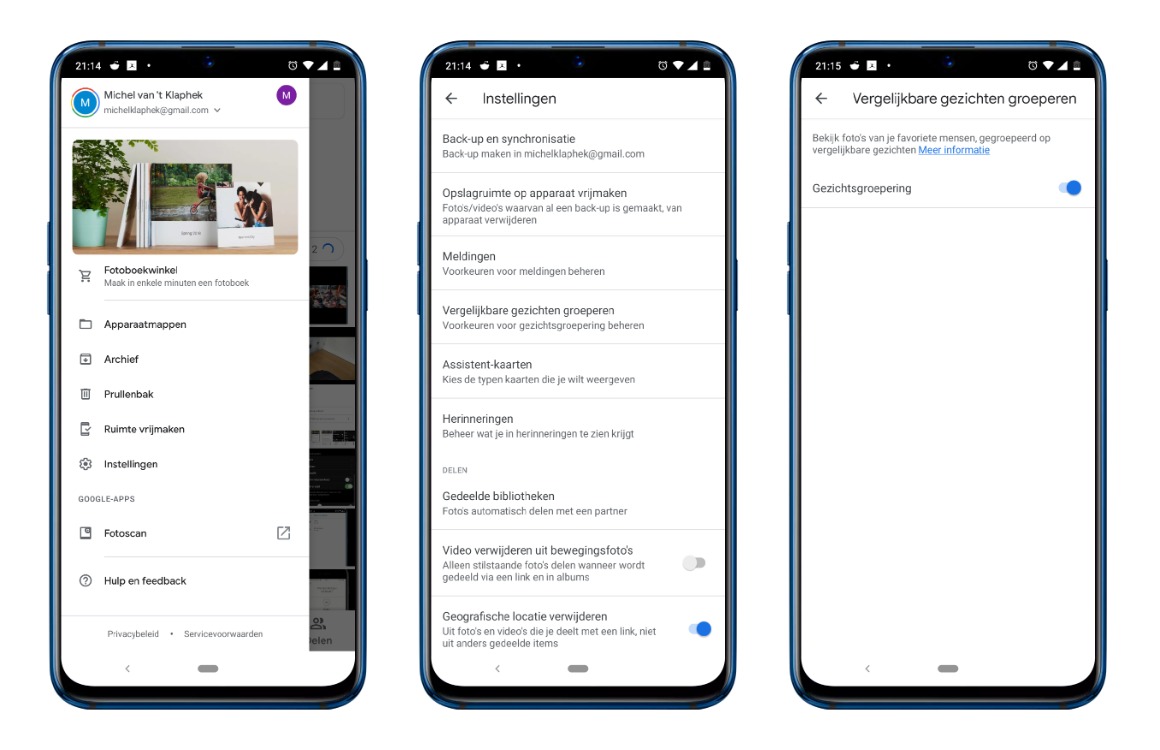
Vervolgens verschijnt in je bibliotheek een nieuw album: ‘Mensen en huisdieren’. Google weet niet hoe deze mensen heten, dus worden ze zonder gepubliceerd. Je kunt hierbij zelf een naam toevoegen. Let er wel op dat gezichtsherkenning natuurlijk niet goed is voor je privacy: je geeft Google Foto’s immers een hoop persoonlijke gegevens.
6. Favorieten
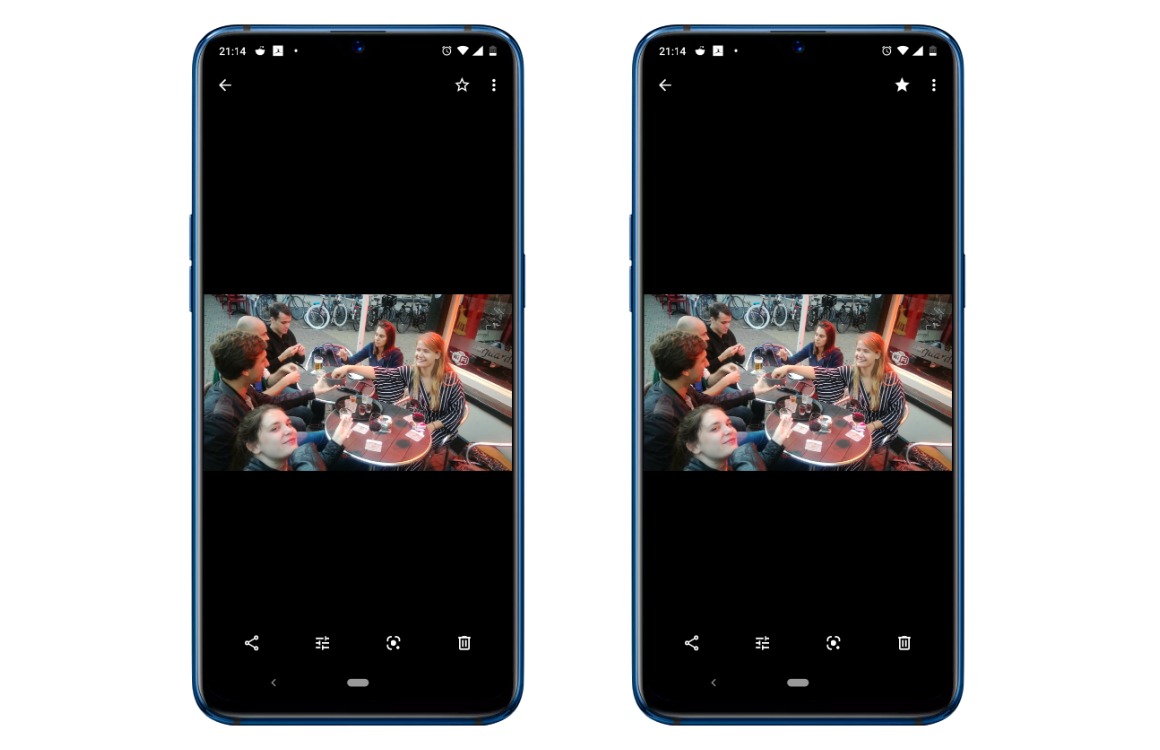
Heb je foto’s die je graag om de zoveel tijd terugkijkt? Dan kan het best lastig zijn om deze te vinden tussen alle kiekjes. Google Foto’s heeft hier gelukkig een oplossing voor. Open de app op je telefoon en ga naar een kiekje dat speciaal is voor jou.
Tik vervolgens op het ster-icoon rechtsboven. De foto is nu toegevoegd aan een nieuwe map genaamd ‘Favorieten’. Hier worden alle foto’s die jij een sterretje geeft voortaan in geplaatst. Je vindt de nieuwe map linksboven in het tabblad ‘Albums’, de tweede van links.
7. Google Foto’s downloaden
Wil je alle opgeslagen kiekjes van Google Foto’s in één keer downloaden, omdat je bijvoorbeeld overstapt van app of liever alles offline opslaat? Dat is zo gepiept. Volg onderstaande aanwijzingen om alle afbeeldingen van Google Foto’s te downloaden op een ander apparaat, zoals je pc:
- Ga op je andere apparaat naar deze webpagina van je Google-account, en log eventueel in;
- Klik op ‘Selectie van alle items ongedaan maken’, zodat alle vakjes grijs worden;
- Scrol naar beneden en zet vervolgens alleen een vinkje bij Google Foto’s;
- Ga naar beneden en tik op de blauwe knop;
- Geef aan in welk formaat je wil downloaden en klaar ben je.
Meer over Google Foto’s
Zoals je hebt kunnen lezen zit Google Foto’s boordevol mogelijkheden. Dit is natuurlijk heel fijn, maar al deze functies hebben ook opslagruimte nodig. Google Galerij Go is een alternatief voor Foto’s. Deze lichtgewicht app neemt slechts 10MB opslagruimte in en werkt helemaal offline, zodat je geen internetverbinding nodig hebt.
- Opinie: Gaat Google Foto´s met je privékiekjes aan de haal of niet? (27-4)
- Google Foto’s maakt je selfies ineens een stuk mooier (zo werkt het) (21-4)
- Met deze app (die je vast al hebt) maak je nu snel originele stickers (30-3)
- Maak iedere foto helderder: zo voeg je Ultra HDR achteraf toe (9-2)
- Jouw eigen 2025 Wrapped: met Google Foto’s is dat zo gepiept (30-12-2025)