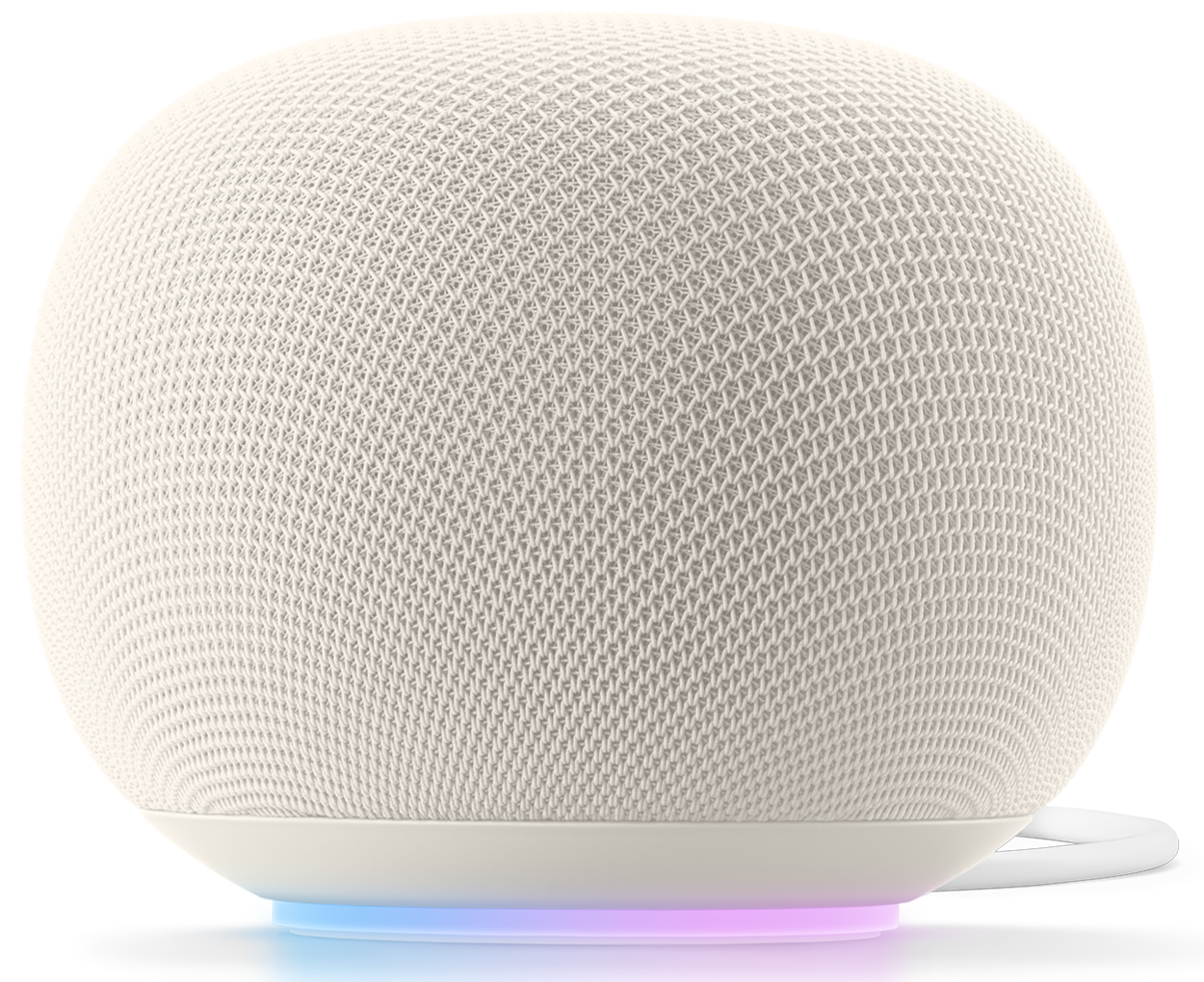
De Google Home Speaker is niet alleen voor muziek en Gemini, want je kunt ook het geluid van je Google TV Streamer afspelen. Zo werkt het.
Lees verder na de advertentie.
Google Home Speaker met Google TV Streamer verbinden
De Google Home Speaker heeft een geheime functie. Je kunt het apparaat niet alleen gebruiken om met Gemini te praten of muziek te luisteren, je kunt er ook het geluid van je televisie naartoe sturen. Dat werkt wel alleen als je een Google TV Streamer hebt.
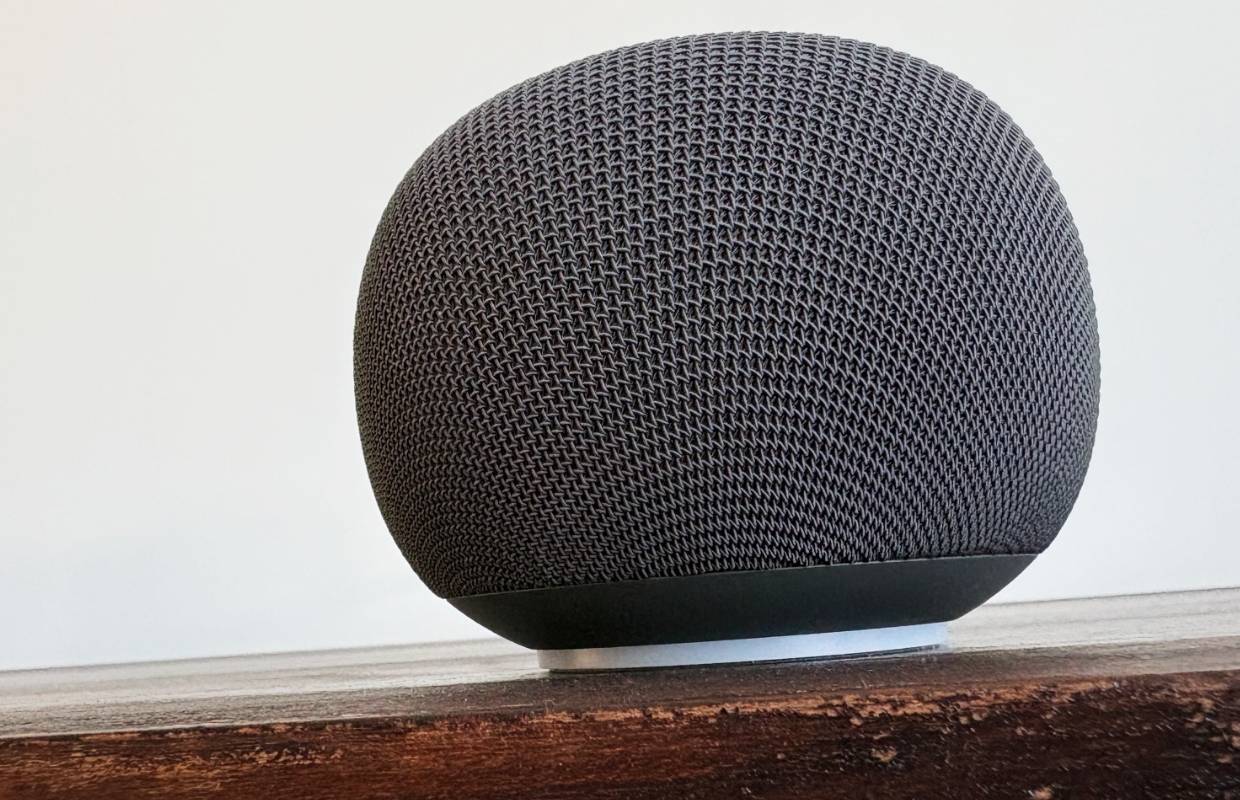
Het geluid van alle streamingdiensten die je kijkt via het apparaat, van Netflix tot YouTube, komt dan uit de Google Home Speaker. Het geluid is niet zo goed als een soundbar, zoals je in onze review van de Google Home Speaker kunt lezen, maar als je niet veel ruimte hebt is dit een goede oplossing.
Deze functie werkt wel het beste als je twee Google Home Speakers als stereopaar hebt gekoppeld, maar ook met een enkele Google Home Speaker kun je aan de slag.

Stappenplan
Na het installeren van je Home Speaker zal je TV Streamer waarschijnlijk vanzelf al vragen of je het geluid van naar de speaker wil sturen. Als dat niet het geval is, doorloop je de volgende stappen.
- Ga naar de instellingen
Om de instellingen te vinden van de Google TV Streamer, ga je eerst naar ‘Snelle instellingen’ bovenin het scherm en kies je daarna voor ‘Alle instellingen’.
Je moet vervolgens bij ‘Afstandsbediening en accessoires’ zijn om een Google Home Speaker te koppelen. - Kies je speaker
Onder het kopje ‘Sound’ kies je voor ‘Google-speakers’ en daarna voor ‘Aan de slag’. Er wordt dan gezocht naar de geschikte speakers die je in huis hebt staan, waarna je jouw speaker kunt kiezen door een vinkje te plaatsen en voor ‘Volgende’ te kiezen.
In plaats van ‘Aan de slag’ staat hier mogelijk al de naam van je speaker zodat je die direct kunt kiezen. - Audio synchroniseren
Als je zeker wil weten dat het geluid gelijk loopt met het beeld op het scherm, dan kun je bij ‘Afstandsbedieningen en accessoires’ en vervolgens ‘Google-speakers’ voor ‘Audio en video synchroniseren’ kiezen.
Je hoort dan een geluidje en ziet een vallend balletje in beeld. Het doel is om het geluid te synchroniseren met het moment dat het balletje het object aan het onderkant van het scherm bereikt. Dat doe je door met de knop naar links of rechts op de afstandsbediening het geluid te vertragen of te versnellen.
Meer TV Streamer-tips
We helpen je ook op weg om meer uit je Google TV Streamer te halen en vertellen hoe je de gadget kunt gebruiken als hub voor je smart home.
- Google Home Speaker bestellen? Hier kun je terecht (26 jun)
- Zo verbind je een Google Home Speaker met een TV Streamer (en synchroniseer je het geluid) (26 jun)
- Je nieuwe Google Home Speaker installeren in 5 stappen (25 jun)
- Google Home Speaker review: 360 graden Gemini (24 jun)
- Google Home Speaker vs Nest Audio: dit zijn de 5 verschillen (17 jun)