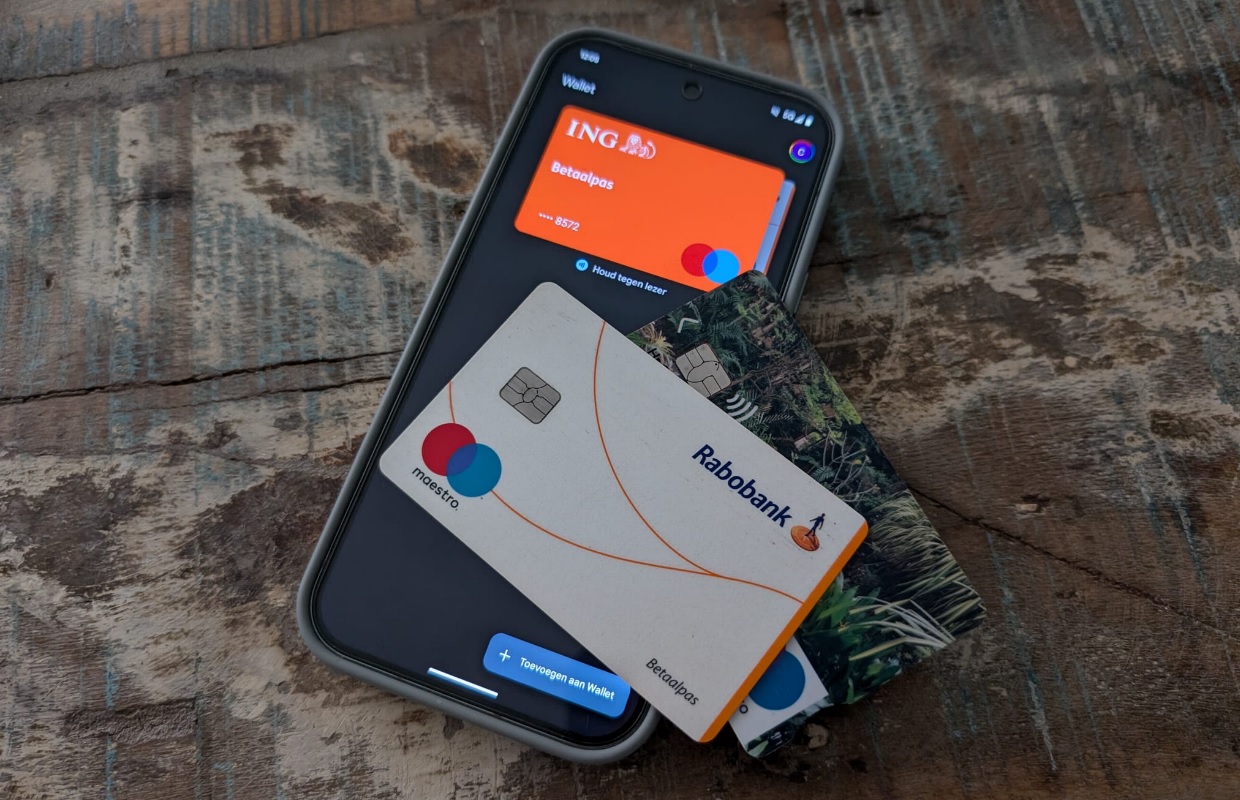
Google Wallet wordt wereldwijd door miljoenen mensen gebruikt en steeds meer instanties en bedrijven bieden Wallet-ondersteuning aan. Maar, haal jij wel alles uit deze handige app? Wel met onze tips!
Lees verder na de advertentie.
Google Wallet: deze tips ken je nog niet allemaal
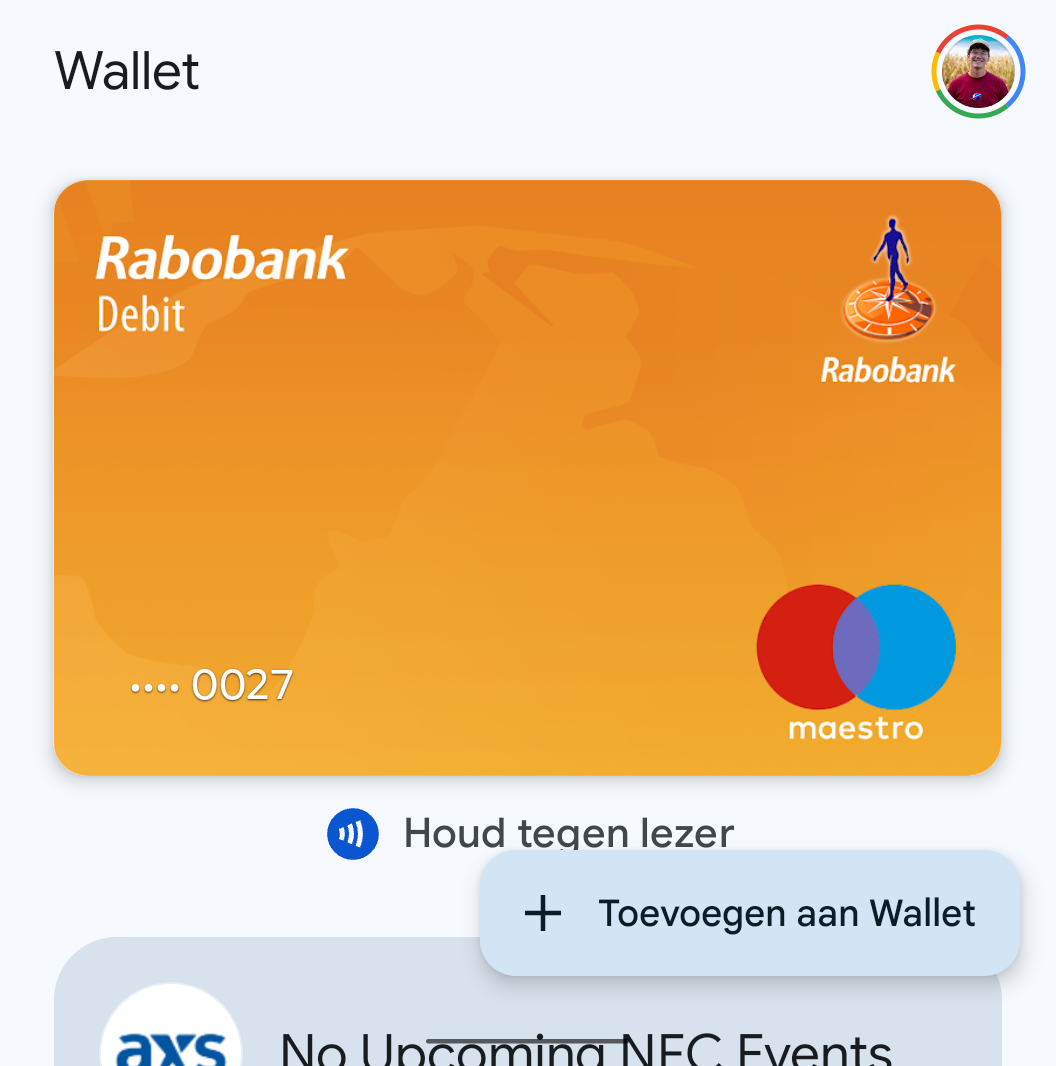
Met Google Wallet kun je altijd contactloos betalen, want je hebt een digitale versie van je pinpas of creditcard op zak. Wist je dat er nog veel meer mee kunt, bijvoorbeeld klantenpassen, concerttickets en kortingsbonnen opslaan? En ben je bekend met alle manieren om Wallet snel op je telefoon te openen? Deze – en nog veel meer tips – zetten we voor je op een rijtje.
1. Zo voeg je een pinpas of creditcard toe aan Google Wallet
De meeste mensen die Google Wallet gebruiken, doen dat omdat je er contactloos mee kan betalen. Om dat te doen, moet je natuurlijk wel een betaalpas toevoegen. Dat kan een pinpas zijn, maar ook een creditcard – wel zo handig als je op vakantie bent.
- Pak je toestel erbij, installeer Google Wallet en open de app;
- Tik rechtsonder op de plusknop of kies voor ‘Betaalkaart toevoegen’;
- Kies de bovenste optie: ‘Nieuwe creditcard of betaalkaart’;
- Tik op het nfc-ioontje en houd je pas tegen de achterzijde van je toestel;
- Check de gegevens, pas ze waar nodig aan en kies ‘Opslaan’.

Het kan zijn dat bovenstaande manier niet goed werkt. Voeg in dat geval alle gevraagde gegevens handmatig toe. Een creditcard toevoegen via deze manier lukt ook niet bij iedereen. Check daarom even de website van jouw bank, waar je handleidingen vindt om een specifieke creditcard toe te voegen aan Google Wallet.
2. Standaard betaalpas instellen in Google Wallet

Heb je meerdere betaalpassen in Google Wallet staan? Dan is het handig om aan te geven wat je ‘standaard betaalpas’ is. Deze kaart wordt dan gebruikt voor een draadloze betaling, behalve als je handmatig een andere kaart selecteert.
- Open Google Wallet en veeg naar de betaalpas die je standaard wil gebruiken;
- Kies voor de digitale pas en tik daarna rechtsboven op de drie puntjes;
- Selecteer: ‘Als standaard instellen voor contactloze betalingen’.
3. Check gemaakte betalingen met je betaalpas
Benieuwd wat je allemaal hebt betaald via Google Wallet? Natuurlijk kun je dan je bank-app openen, maar wat je precies aangeschaft hebt met je telefoon is daarin niet goed te zien. Gebruik onderstaande stappen om het in Wallet te checken.
- Open Google Wallet en veeg naar de betaalpas waarvan je de gegevens wil zien;
- Tik op die digitale pas en kies voor: ‘Meer activiteit bekijken’.
Vervolgens krijg je een overzicht met alle betalingen. Meer informatie zien? Tik er dan even op. Wil je bijvoorbeeld ook de locatie zien, waar de betaling is gedaan, dan moet je even de instellingen induiken en verschillende rechten verlenen aan Google Pay.

4. Klantenpasjes, kortingsbonnen en concerttickets toevoegen
Zoals gezegd kan Google Wallet overweg met meer dan alleen betaalpassen. Wat je er wel en niet in kan opslaan, verschilt per aanbieder en bedrijf en ook de manier van opslaan kan variëren.
Bestel je een kaartje voor het theater, ticket voor een vlucht of iets anders en krijg je dat via mail of de bestelwebsite binnen? Dan kan het zijn dat je een knop ziet: ‘Toevoegen aan Google Wallet’. Kwestie van klikken en het wordt rechtstreeks in Wallet gezet.

Je kunt er ook voor kiezen om zo’n pasje of ticket handmatig toe te voegen aan Google Wallet. Open daarvoor de app en tik rechtsonder op ‘Toevoegen aan Wallet’. Volg de nodige stappen en de info zie je terug in Wallet.
Het kan zijn dat je in een e-mail of op de website alleen een knop ziet met de boodschap: ‘Voeg toe aan Apple Wallet’. Het klinkt misschien gek, maar als je daarop klikt wordt het ticket alsnog in Google Wallet gedropt, hetzij via een kleine omweg.
5. Zo open je nog sneller Google Wallet op je telefoon: 4 manieren
Als je je telefoon ontgrendelt en tegen een betaalterminal houdt, kun je er gewoon mee betalen. Maar als je veel moet wisselen tussen betaalpassen, is het fijn om de app snel te openen. Je kunt natuurlijk in je applijst zoeken naar Wallet en daarop klikken. Er zijn echter nog wat handige tweaks om Wallet nog sneller te openen.
Voeg bijvoorbeeld een Wallet-snelkoppeling toe aan je thuisscherm. Nog handiger is een directe link naar een juiste betaalpas toevoegen op een homescreen. Zoek daarvoor de Wallet-app in de applade en houd ‘m een seconde ingedrukt. Vervolgens krijg je je digitale betaalpassen te zien; sleep die naar je thuisscherm en klaar.

Heb je een Google Pixel-toestel op zak? Dan kun je door twee keer tikken op de achterzijde ook een specifieke app openen. Kies je daarbij voor Google Wallet, dan kun je zelfs een specifieke betaalpas kiezen.


De laatste tips op Android Planet
- Deze apps hebben (stiekem) de camera van je telefoon gebruikt (16 okt)
- Nooit meer iets kwijt: zet een zoekbalk op je startscherm (14 okt)
- Zo wordt gebeld worden pas echt leuk! (videotip Samsung) (10 okt)
- Zo maak je dit onderdeel van je Samsung direct véél mooier (9 okt)
- Veel gebruikers negeren dit advies van Samsung (en dat is echt zonde) (8 okt)