


Hoe vervelend is het als de aan-uit/knop of een volumeregelaar op je telefoon niet meer werkt? Deze kun je laten maken, maar in de tussentijd hebben we een oplossing voor je, zodat je je smartphone gewoon kunt blijven gebruiken.
Lees verder na de advertentie.
Smartphoneknop kapot? Gebruik het hulpmenu
Help, een knop op je smartphone werkt niet meer! Wat nu? Geen stress, want Android heeft een handige functie ingebouwd om je te helpen. De zogeheten toegankelijkheidsknop is onder meer bedoeld voor mensen die moeite hebben met indrukken van fysieke knoppen op een telefoon, maar werkt ook uitstekend als hulpmiddel als er eentje kapot is. Je stelt hem op de volgende manier in:
Wij hebben deze tip getest op een Nothing– en Samsung-smartphone. Het kan zijn dat menu’s iets anders heten op jouw toestel.
- Open de Instellingen-app op je Android-smartphone;
Scroll nu naar beneden.
- Open het menu ‘Toegankelijkheid’;
Scroll opnieuw naar benden.
- Klik op ‘Toegankelijkheidsmenu’ en haal de schakelaar over.
Op Samsung-smartphones heet dit het ‘Hulpmenu’.

Als het goed is, verschijnt er nu een snelkoppeling in beeld. Door hier op te klikken, verschijnen verschillende iconen die de functies van fysieke knoppen nabootsen, bijvoorbeeld ‘Scherm vergrendelen’, ‘Volume omlaag’, ‘Volume omhoog’ en meer. Klik hierop en je telefoon voert die actie uit.
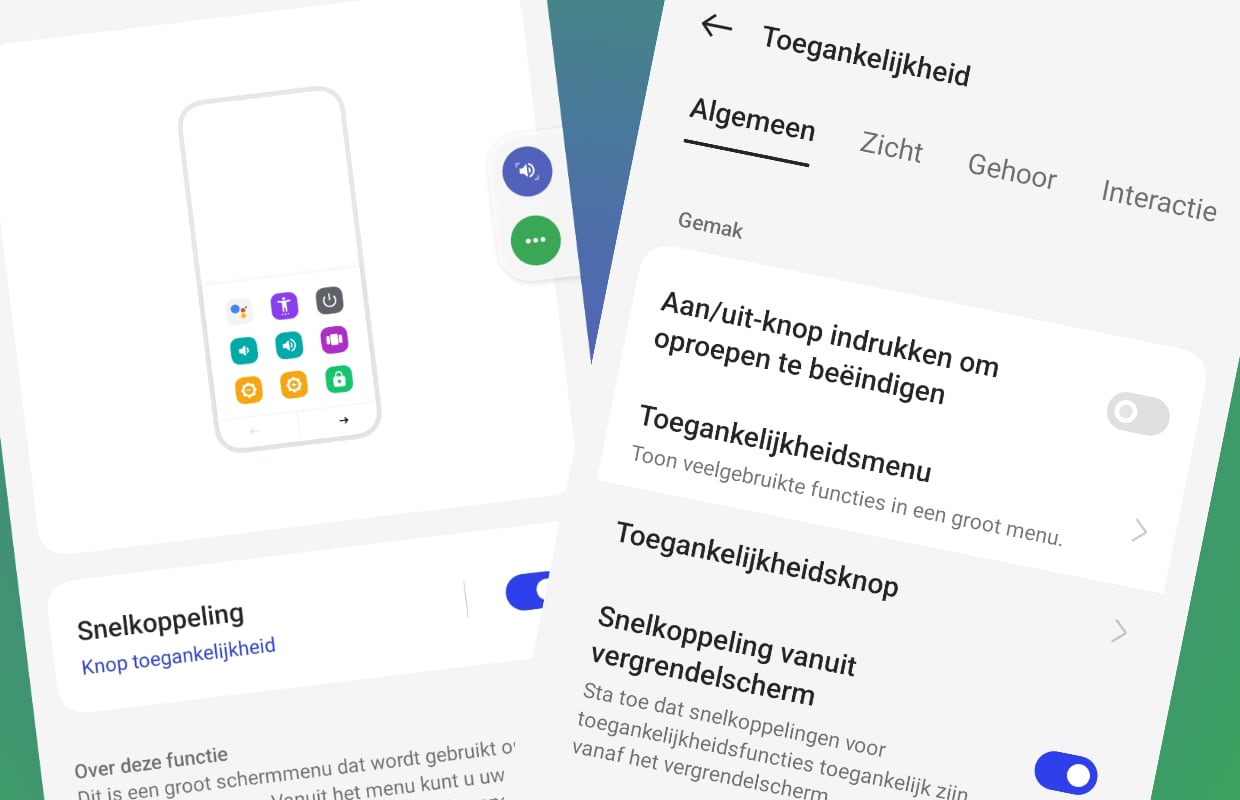
Je kunt de snelkoppeling ingedrukt houden en verplaatsen naar een locatie waar hij het minst in de weg zit. Op Samsung-telefoons kun je zelfs via de instellingen wijzigen welke functie op de sneltoets zit. Ga daarvoor naar ‘Hulpmenu’, ‘Items Hulpmenu selecteren’ en verwijder alles behalve je beoogde snelkoppeling.
Samsung-gebruiker? Voeg extra knop toe
Als Samsung-gebruiker is er nog een handige manier om een sneltoets toe te voegen aan op je smartphone en deze zit je misschien iets minder in de weg. Je kunt namelijk een extra knop toevoegen aan de navigatiebalk onder in beeld, mits je deze gebruikt. Je stelt dit in via de Good Lock-app, die je downloadt in de Galaxy Store.
Download de Samsung Good Lock-app in de Galaxy Store
Open de Good Lock-app en download Nav Star. Vervolgens open je deze optie, ga je naar ‘Buttons’ en zet je de schakelaar op ‘ON’. Druk op ‘New configuration’ en ga onder in beeld naar ‘Button layout’. Klik op ‘Add button’ en kies de sneltoets die je wil toevoegen. Vervolgens nog even op ‘Done’ en ‘Save’ tikken en je nieuwe taakbalk is klaar voor gebruik.


Meer handige Android-tips:
Hopelijk kun je nu weer rustig gebruikmaken van je kapotte smartphone tot je ‘m laat repareren. Volg Android Planet op Instagram voor nog meer handige Android-tips en lees andere artikelen over basisfuncties op je smartphone hieronder.
- Schermhelderheid te laag gezet? Met deze 5 tips zie je weer wat (11 jun)
- Meldingen te snel weg? Gebruik dan dit simpele trucje (10 jun)
- Staat deze malware-scanfunctie al aan op jouw Samsung? (+video!) (3 jun)
- AI in budgetsmartphones: zijn ze wel slim genoeg? (3 jun)
- Je telefoon oma- of opa-proof: dit is de eenvoudige stand (+video!) (30 mei)
Je leest een artikel dat eerder op onze website is verschenen. We hebben de informatie bijgewerkt en het artikel opnieuw gepubliceerd.


