


Je smartphone is een waardevol apparaat, maar ook kwetsbaar. Als je ‘m laat vallen en het scherm is kapot, dan is bedienen er niet meer bij, of toch wel? In deze tip vertellen we alles over usb-foutopsporing.
Lees verder na de advertentie.
Usb-foutopsporing: levensreddende instelling

Er is zoveel in te stellen als je je nieuwe telefoon uit de doos haalt, maar een specifieke instelling moet je zeker niet vergeten. Het gaat om usb-debugging, ook wel usb-foutopsporing genoemd. Als je dit hebt geactiveerd, hoef je je net iets minder zorgen te maken wanneer je toestel valt en het scherm niet meer werkt.
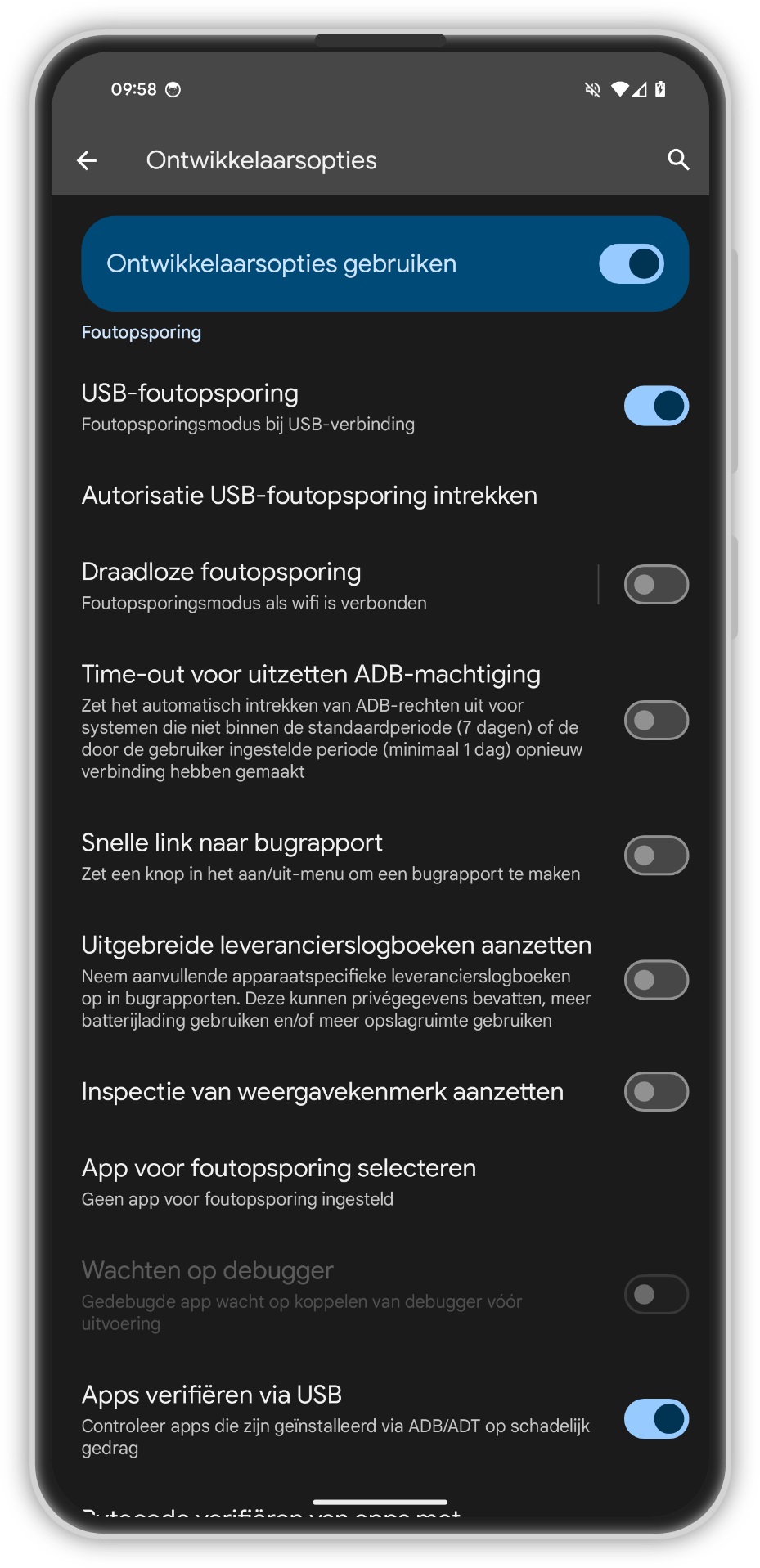
Dankzij deze instelling verbind jij je telefoon makkelijk met een computer, waarna je ‘m gewoon kunt bedienen. Als intern alles nog werkt, kun je zo foto’s kopiëren, documenten inzien of andere informatie veilig stellen. Wel is het zo dat je usb-foutopsporing vooraf moet inschakelen, want als je scherm niet meer werkt is het een heel karwei om je telefoon nog te ontgrendelen en de juiste instellingen te vinden.
Pak je Android-toestel er dus bij en volg onderstaande stappen. Om de instelling te activeren, moet je eerst de zogenaamde ontwikkelaarsopties inschakelen.
- Pak je smartphone erbij en open de instellingen;
- Scrol naar beneden en tik op ‘Over deze telefoon’;
- Druk zeven keer op ‘Build-nummer;
- Vul je (eventueel ingestelde) pincode in en klaar.
Nu de ontwikkelaarsopties zijn geactiveerd, is het tijd om usb-foutopsporing in te schakelen. Dit werkt zo:
- Open de instellingen van je smartphone nog een keer;
- Scrol naar ‘Systeem’, tik daarop en kies ‘Ontwikkelaarsopties’;
- Zoek naar ‘Foutopsporing’ en schakel USB-foutopsporing in.
Sommige toestellen bieden overigens ook een optie voor ‘draadloze foutopsporing’ als je bent verbonden met een wifi-netwerk. Het is uiteraard aan jezelf de keuze of je deze mogelijkheid wel of niet inschakelt.
Wat kan ik dan met usb debugging?

Door deze instelling te activeren, bedien je je toestel gewoonweg via de computer (of wifi-netwerk) en daarvoor gebruik je dan weer de ADB-tool, waarmee je allerlei handige commando’s inzet om bepaalde zaken te regelen.
De Android Debug Bridge, zoals de software heet, is door Google ontwikkeld en bedoeld voor ontwikkelaars. Met de tool kunnen zij fouten opsporen om ze te verhelpen, maar je kunt er ook mee ‘met je toestel praten’. ADB wordt vaak gebruikt om onnodige applicaties, diensten en services te verwijderen van toestellen.
Let trouwens wel op, want als deze modus is ingeschakeld betekent het wel dat je je telefoon niet zo maar met elke usb-poort moet verbinden. Schakel usb debugging alleen in als je jouw smartphone gebruikt met vertrouwde apparaten, zoals je eigen laptop of computer. Fijn is dat je telefoon een melding geeft als ‘ie voor het eerst wordt aangesloten op een onbekend usb-apparaat, met de vraag of je usb debugging dan ook wil gebruiken. Tevens kun je het natuurlijk snel uitschakelen, maar blijf wel logisch nadenken.
En natuurlijk niet overbodig om te vermelden: zorg altijd voor een goede back-up!
Check meer handige tips op Android Planet:
- Je telefoon oma- of opa-proof: dit is de eenvoudige stand (+video!) (30 mei)
- Zo knip jij snel de leukste stukjes uit je favoriete Spotify-podcast! (28 mei)
- Bijna niemand gebruikt deze slimme Samsung-functie (26 mei)
- Klaar met Discover? Zo zet je de nieuwsfeed van Google direct uit (25 mei)
- 4 manieren (en de beste) om een foto te versturen in WhatsApp (23 mei)


