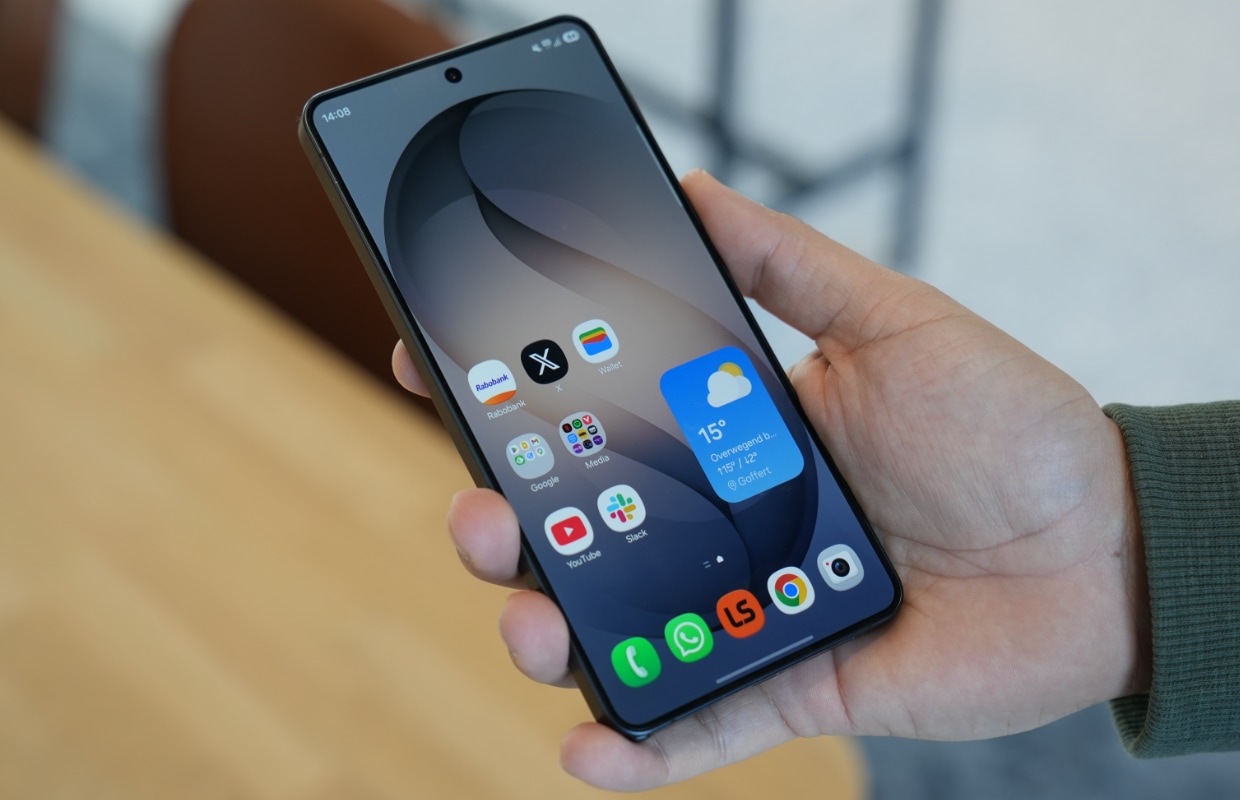
Waarschijnlijk ben je bekend met de twee pijltjes die omhoog en omlaag wijzen bij het wifi-symbool in de statusbalk van je Samsung-telefoon. Maar wat betekent het eigenlijk als die pijltjes naar links en rechts wijzen?
Lees verder na de advertentie.
Pijltjes bij wifisymbool: dit betekenen ze
Het wifi-symbool op onze telefoon kunnen we bijna allemaal dromen. Wie er echter beter naar kijkt, ziet soms pijltjes in verschillende richtingen bij het symbooltje staan. Hieronder lees je wat die pijlen betekenen op jouw Samsung-telefoon.
1. Pijl die omhoog wijst
Als je dit ziet, dan is je telefoon bezig om gegevens via wifi te versturen. Denk bijvoorbeeld aan het uploaden van een foto naar Google Foto’s, het versturen van een video via WhatsApp of het plaatsen van een bericht op Instagram.
Ook wanneer je een document naar de cloud uploadt of een back-up maakt, kan dit pijltje verschijnen. Je telefoon stuurt op dat moment dus informatie naar het internet of een ander apparaat.
2. Pijl die omlaag wijst
Een pijltje omlaag betekent dat je telefoon gegevens ontvangt via wifi. Dat gebeurt bijvoorbeeld wanneer je een webpagina opent, een app downloadt of een video op YouTube bekijkt. Ook bij het binnenhalen van nieuwe e-mails, het downloaden van foto’s en het installeren van een app-update kan dit pijltje verschijnen.
Zie je beide pijltjes tegelijk? Dan vindt er zowel upload- als downloadverkeer plaats. Dat is heel normaal: bijvoorbeeld wanneer je via WhatsApp een videogesprek voert of een website bezoekt waarop tegelijkertijd gegevens worden verstuurd en ontvangen.

3. Pijlen die naar links en rechts wijzen
Zie je twee horizontale pijltjes bij het wifi-icoon? Geen reden tot zorg. Dan heeft dat te maken met Wi-Fi Direct. Dit is een handige functie op veel Samsung-telefoons waarmee je apparaten rechtstreeks met elkaar kunt verbinden via wifi.
Wi-Fi Direct maakt het mogelijk om twee apparaten met elkaar te laten communiceren zonder dat daar een router of bestaand wifi-netwerk voor nodig is. Je kunt het bijvoorbeeld gebruiken voor:
- Het rechtstreeks versturen van foto’s en bestanden;
- Het verbinden met een draadloze printer;
- Het streamen van media naar een ander apparaat.
Wi-Fi Direct: zo schakel je het in
Een belangrijk voordeel van Wi-Fi Direct is de snelheid. Vooral bij het overzetten van grote bestanden kan deze techniek een stuk sneller zijn dan bluetooth. Hoe snel dat precies gaat, verschilt per apparaat. Volgens Samsung kunnen er maximaal vier apparaten tegelijkertijd worden verbonden.
Hieronder lees je hoe je het inschakelt:
- Open de instellingen op je telefoon;
- Ga vervolgens naar ‘Verbindingen’ en kies ‘Wifi’;
- Tik daarna op de drie puntjes rechtsboven in het scherm;
- Hier selecteer je ‘Wi-Fi Direct’.
Je telefoon gaat nu zoeken naar andere apparaten in de buurt waarmee verbinding kan worden gemaakt. Houd er rekening mee dat beide apparaten Wi-Fi Direct moeten ondersteunen en dat je de verbinding op beide apparaten moet bevestigen. De precieze mogelijkheden en instellingen verschillen per Samsung-model en softwareversie.
Ken jij deze wifi-tips al?
- Zo verwijder je je ‘Advertentie-ID’ (geen gerichte reclame meer!) (19 okt)
- Zit er iemand op je wifi? Zo kom je erachter (22 sep)
- Zo maak je gratis wifi in de trein (of andere openbare plekken) veiliger (18 sep)
- Met deze tip maak je veiliger gebruik van openbare wifi (12 aug)
- De beste wifi op vakantie: dat regel je met deze 3 tips! (4 jul)