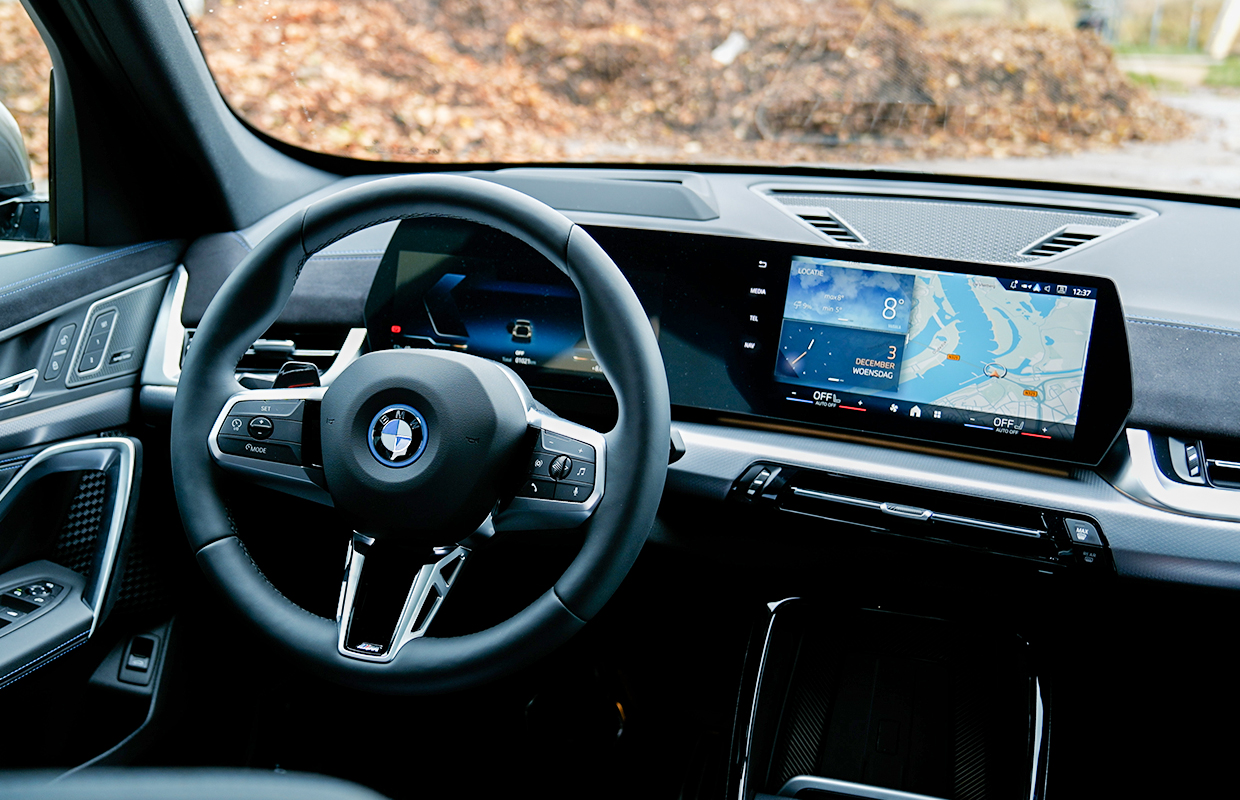
Werkt Android Auto om onverklaarbare redenen niet mee? Mogelijk helpt een grote schoonmaak. Zo kun je Android Auto resetten.
Lees verder na de advertentie.
Android Auto resetten: zo doe je dat

Wij zijn fan van Android Auto, maar Googles platform voor onderweg is niet altijd even stabiel. Sommige gebruikers hebben om onverklaarbare redenen last van allerlei vreemde bugs. Denk aan een instabiele verbinding, haperende navigatiestem of stembediening die niet werkt.
In zulke gevallen wil het nog weleens helpen om Android Auto te resetten. Hiermee wis je alle persoonlijke instellingen en reeds gedane updates. Je begint dus als het ware met een schone lei, zonder daarvoor je hele smartphone naar fabrieksinstellingen te hoeven zetten.
In dit artikel leggen we uit hoe dit werkt. Pas wel op, want het resetten van Android Auto brengt de app terug naar de fabrieksversie. Oftewel, Android Auto voelt en werkt weer als de eerste keer dat je het platform gebruikte.
Zo reset je Android Auto:
- Pak je Android-telefoon erbij en open de instellingen;
- Tik op ‘Apps’ en zoek Android Auto op;
Mogelijk moet je hiervoor het zoekveld gebruiken, of op ‘Alle apps zien’ tikken.
- Ga naar ‘Opslag en cache’, tik op ‘Opslag wissen’ en bevestig;
- Doe hetzelfde voor ‘Cache wissen’.


Puntjes op de i
Je hebt nu het tijdelijke geheugen en opslag van de Android Auto-app gewist. Als het goed is, zijn de tellers onder de kopjes ‘Gebruikersgegevens’ en ‘Cachegeheugen’ daardoor nu gereset.
Tot slot moeten we de Android Auto-app nog terug naar de fabrieksversie brengen. Ga daarvoor terug naar het vorige scherm – ‘App-info’ – en tik op de drie bolletjes rechtsboven in het beeld. Kies ‘Updates verwijderen’ en bevestig je keuze.


Zodra je dit hebt gedaan draait er een schone versie van Android Auto op je telefoon. Probeer nu of de app het naar behoren doet.
Meer tips voor Android Auto
Heb je nog steeds last van problemen? Wanneer de verbinding met Android Auto wegvalt wil het nog weleens helpen om een andere usb-kabel te gebruiken, of de oplaadpoort helemaal schoon te maken. In onderstaand artikel geven we meer tips om een wegvallende Android Auto-verbinding op te lossen.
Lees verder: Valt de verbinding met Android Auto weg? Zo los je dit op

- Google Maps op Android Auto krijgt handige snelheidsmeter (15 sep)
- Buddi Play 3 review: piepkleine en fijne Android Auto-dongle (7 aug)
- Zo maak je Android Auto draadloos: de beste dongles (4 aug)
- WhatsApp werkt beter in Android Auto: dit komt eraan (23 jul)
- AAWireless Android Auto-dongle alleen dit weekend voor nog geen 50 euro (12 jun)