Ga je je tablet verkopen, werkt hij niet goed of staat hij gewoon vol met oude meuk? Dan is het slim om ‘m te resetten naar de fabrieksinstellingen. Dat doe je zo.
Lees verder na de advertentie.
Tablet resetten: terug naar fabrieksinstellingen
Wanneer je jouw tablet wil terugzetten naar de fabrieksinstellingen, moet je het apparaat resetten. Dit kan via de instellingen op je tablet of met de knoppen aan de zijkant. Let wel goed op: weet dat al je lokaal opgeslagen foto’s, apps en documenten hierbij worden verwijderd. Maak van te voren daarom een back-up.
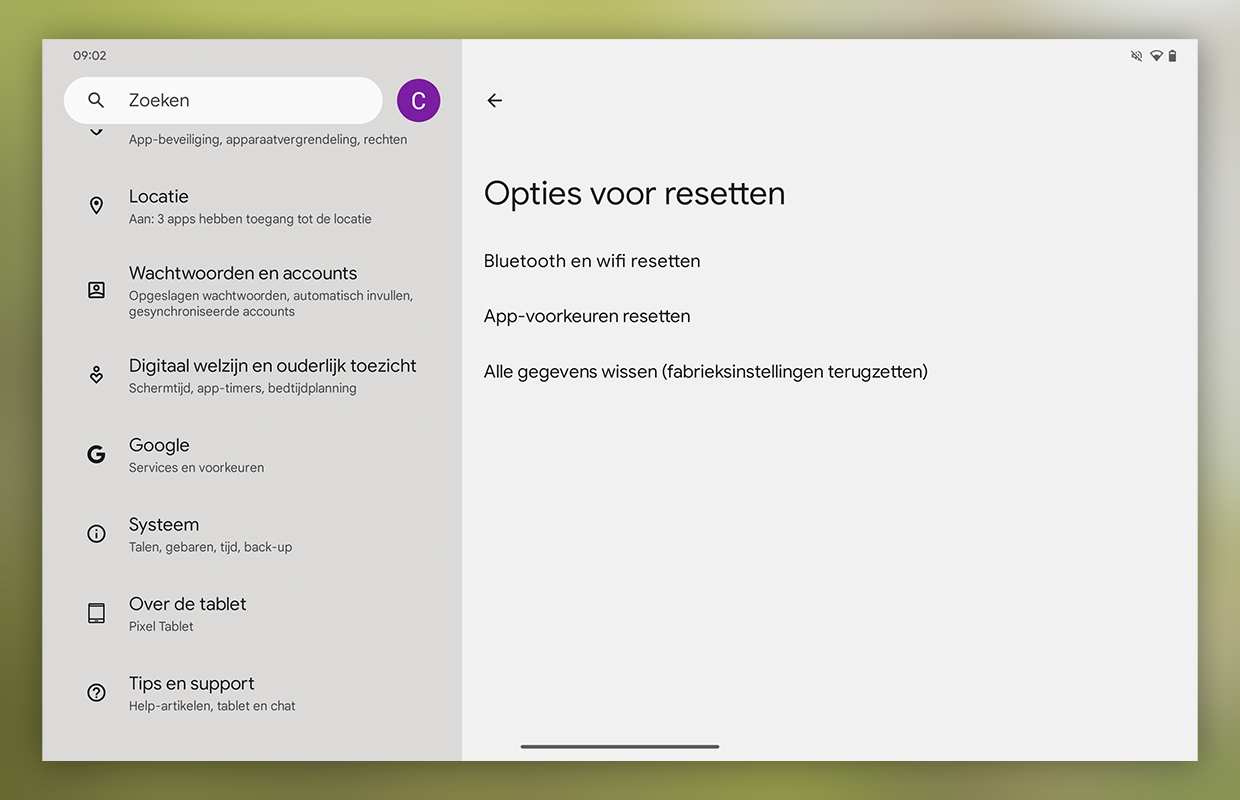
Laten we beginnen met resetten via de software. Ga naar de instellingen-app en selecteer ‘Systeem’. Hier vind je de ‘Opties voor resetten’. Onderaan zie je ‘Alle gegevens wissen (fabrieksinstellingen terugzetten)’. Scrol nog eens naar beneden, selecteer ‘Alle gegevens wissen’ en ga akkoord op laatste waarschuwingen. Voer eventueel je toegangscode in en je tablet wordt gereset.
Harde tablet-reset met knoppen
Is je tablet vastgelopen? Dan kun je natuurlijk niet bij de instellingen en moet je de fysieke reset doen. Let op, want ook hierbij gaan al je lokale gegevens verloren.
Schakel de tablet volledig uit door de aan/uit-knop lang ingedrukt te houden. Werkt dat niet? Wacht dan tot de batterij leeg is. Vervolgens houd je de ‘volume omhoog’-knop en de stroomknop samen zo’n twintig seconden ingedrukt, tot het herstelmenu verschijnt.
Dit menu ziet er misschien intimiderend uit, maar is vrij simpel. Je navigeert met de volumetoetsen naar ‘Wipe data/factory reset’. Druk op de aan/uit-knop om je keuze te bevestigen. Navigeer naar beneden en selecteer ‘Yes – delete all user data’. Je tablet gaat nu resetten, waarna je nog één keer op de aan/uit-knop moet drukken.
Samsung-tablet resetten doe je zo
Samsung-tablets zijn erg populair, maar hebben de instellingen nét iets anders in elkaar zitten. Heb jij een tablet van Samsung? Volg dan even onderstaande stappen.
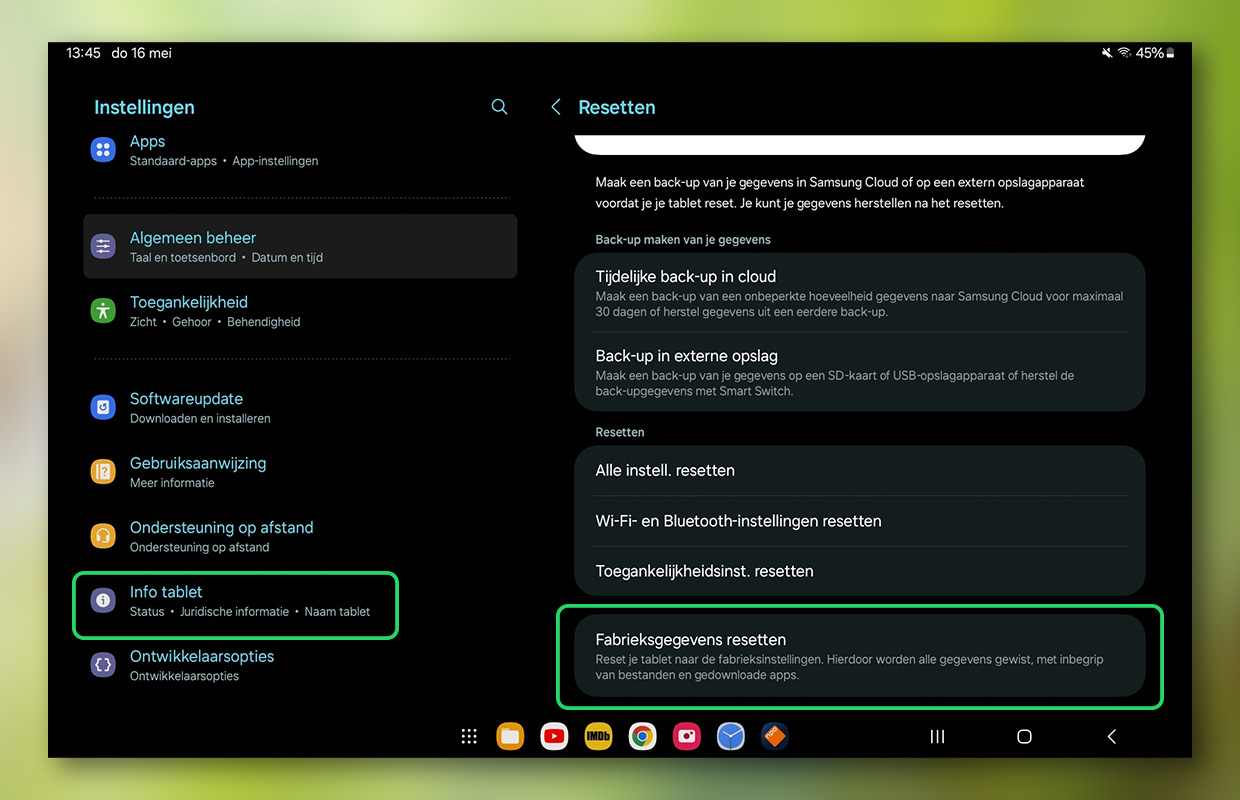
Open de instellingen-app en scrol naar beneden tot je ‘Info tablet’ ziet. Klik hierop en ga naar ‘Resetten’. Daarna selecteer je ‘Fabrieksinstellingen herstellen’ en daarna kies je ‘Resetten’. Ook hier bevestig je de keuze door eventueel een pincode in te voeren. De harde reset met knoppen is voor Samsung-tablets overigens hetzelfde als bij andere Android-tablets.
En dat was het! De software op je tablet is nu zo goed als nieuw. Hopelijk zijn de problemen verholpen of is ‘ie klaar voor de verkoop. Check ook zeker ons tipartikel waarmee je je tablet een nieuw leven in blaast of kijk hoe je jouw tablet het best kunt schoonmaken.
Meer Android-tips
Wil je op de hoogte blijven van meer Android-tips? Houd Android Planet dan goed in de gaten. We praten je via onze app en nieuwsbrief bij. Volg ons ook op WhatsApp, Google Nieuws, Facebook, Instagram en X (voorheen Twitter).
- Google-opslag vol? Zo maak je snel weer ruimte vrij (16 sep)
- Zo maak je de Google TV Streamer in één keer veel sneller (15 sep)
- Privacytip: kijk eens welke apps je gebruiksgegevens mogen bekijken (15 sep)
- Zo bepaal je wél zelf wanneer het scherm op je Samsung draait (14 sep)
- Zo verwijder je snel een per ongeluk gemaakt screenshot (12 sep)
Je leest een artikel dat eerder op onze website is verschenen. We hebben de informatie bijgewerkt en het artikel opnieuw gepubliceerd.