

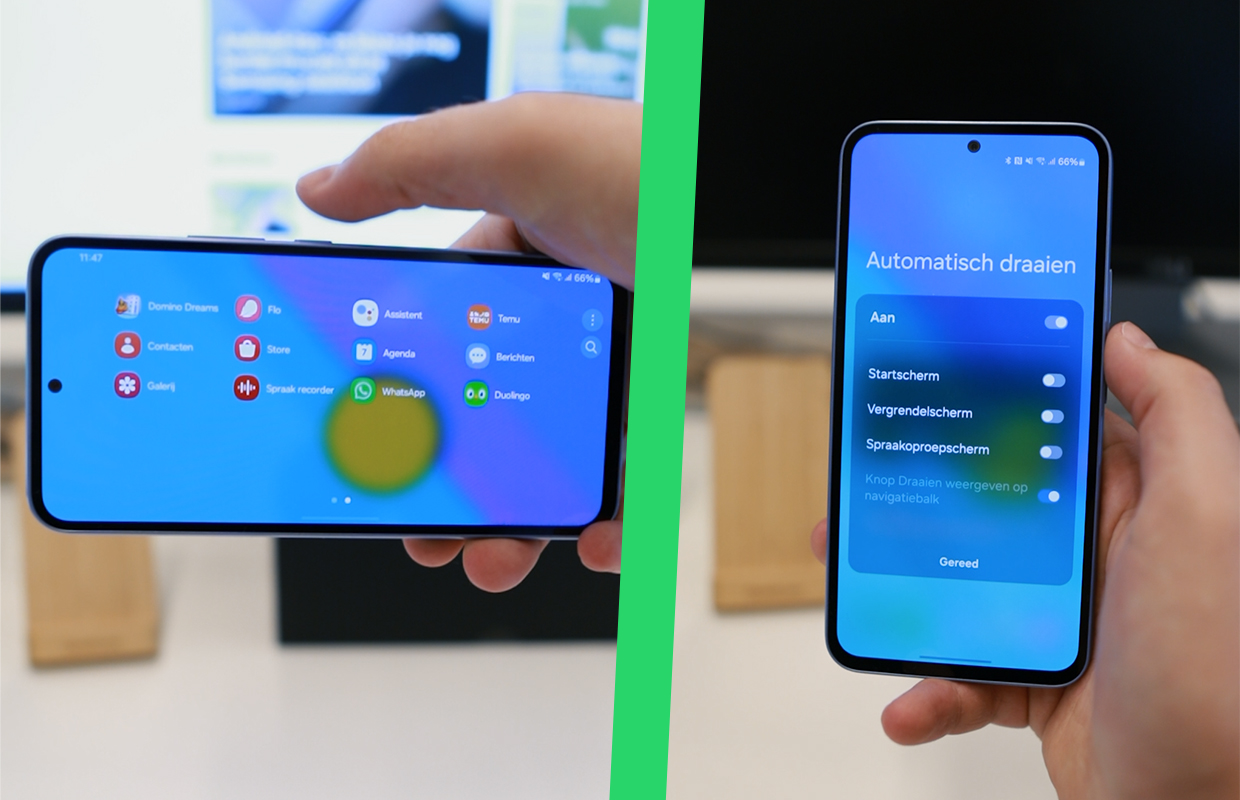
Wil jij een app graag horizontaal gebruiken, maar wil je scherm niet roteren? Dan hebben wij de oplossingen hier voor je onder elkaar gezet.
Lees verder na de advertentie.
Android-scherm roteren en meer
Je Android-smartphone is niet vierkant. Dat betekent dat apps hun content zo indelen dat het horizontaal of verticaal bekeken kan worden. Denk bijvoorbeeld aan YouTube die video’s toont op het hele scherm of Instagram waarop je juist video’s bekijkt zonder je scherm te hoeven draaien.
Soms wil je een app misschien wel horizontaal gebruiken, maar staat de app of je telefoon dat niet toe. In deze Android-tip laten we zien hoe je jouw scherm in apps roteert, hoe je jouw vergrendel- en thuisscherm roteert en hoe je apps forceert het scherm te kunnen draaien. Lees dus snel verder.
We hebben de tips getest op een Google Pixel 9 Pro Fold en een Samsung Galaxy A54 met Android 14.

1. Scherm roteren op je Android telefoon doe je zo
Laten we beginnen met het roteren van je scherm in Android. Scrol hiervoor twee keer vanaf de bovenkant van je scherm naar beneden. Zoek hier de optie ‘Automatisch draaien’ en klik hier op. Staat de functie aan, herkennen apps die dat ondersteunen dat je jouw telefoon roteert en het beeld wordt automatisch aangepast.
Zet je optie uit, dan kun je ook je scherm draaien. Zodra je telefoon merkt dat je jouw telefoon draait, verschijnt er een scherm-icoontje aan de onderkant van je beeld. Klik hierop en de app roteert mee. Het scherm terugdraaien werkt op dezelfde manier.

2. Scherm roteren forceren met apps van derden
Niet alle apps ondersteunen beide oriëntaties, zo zijn ze nou eenmaal ontwikkeld. Wellicht wil jij een bepaalde app wel liever in de andere richting gebruiken. Dan kun je voor apps van derden kiezen. Wij raden we de gratis app ‘Rotation Control’ aan. Deze download je in de Google Play Store via de knop hieronder. Open de app en geef vervolgens toestemming om je systeeminstellingen aan te passen.

Haal de schakelaar naast ‘Start controlling rotation’ over en swipe naar je notificatie-menu. Hier zie je nu een permanente melding staan met de verschillende modi om je scherm te roteren. Zo bekijk je ineens de Android Planet-app horizontaal of gebruik je jouw telefoon op zijn kop.
3. Vergrendel- en thuisscherm roteren op je Samsung
Tot slot een handige functie voor Samsung-gebruikers. One UI heeft namelijk extra roteer-opties ingebouwd. Swipe weer naar het snelle instellingenmenu en houd de knop bij ‘Automatisch draaien’ ingedrukt. Je hebt nu drie extra opties: ‘Startscherm’, ‘Vergrendelscherm’ en ‘Spraakoproepscherm’.

Haal je de schakelaars over, dan merk je dat je die schermen ook kunt roteren. Is ‘Vergrendelscherm’ niet beschikbaar. Dan heb je waarschijnlijk video- of bewogen achtergrond. Pas deze aan naar een statische en je kunt aan de slag.
Hopelijk haal je zo nog meer uit je Android-smartphone. We zien je volgende week graag terug voor een nieuwe Android-tip. Blijf in de tussentijd up-to-date over het laatste Android-nieuws, reviews en meer via de knoppen hieronder.


Meer Android-tips
- Vingerafdrukscanner saai? Niet met dit geinige trucje van Samsung (24 okt)
- Een rustiger startscherm: maak apps op je Samsung transparant (23 okt)
- Met dit trucje maak je het geluid van YouTube-video’s direct beter (20 okt)
- Zo verwijder je je ‘Advertentie-ID’ (geen gerichte reclame meer!) (19 okt)
- Dankzij deze Samsung-tip word jij mogelijk minder wagenziek! (17 okt)


