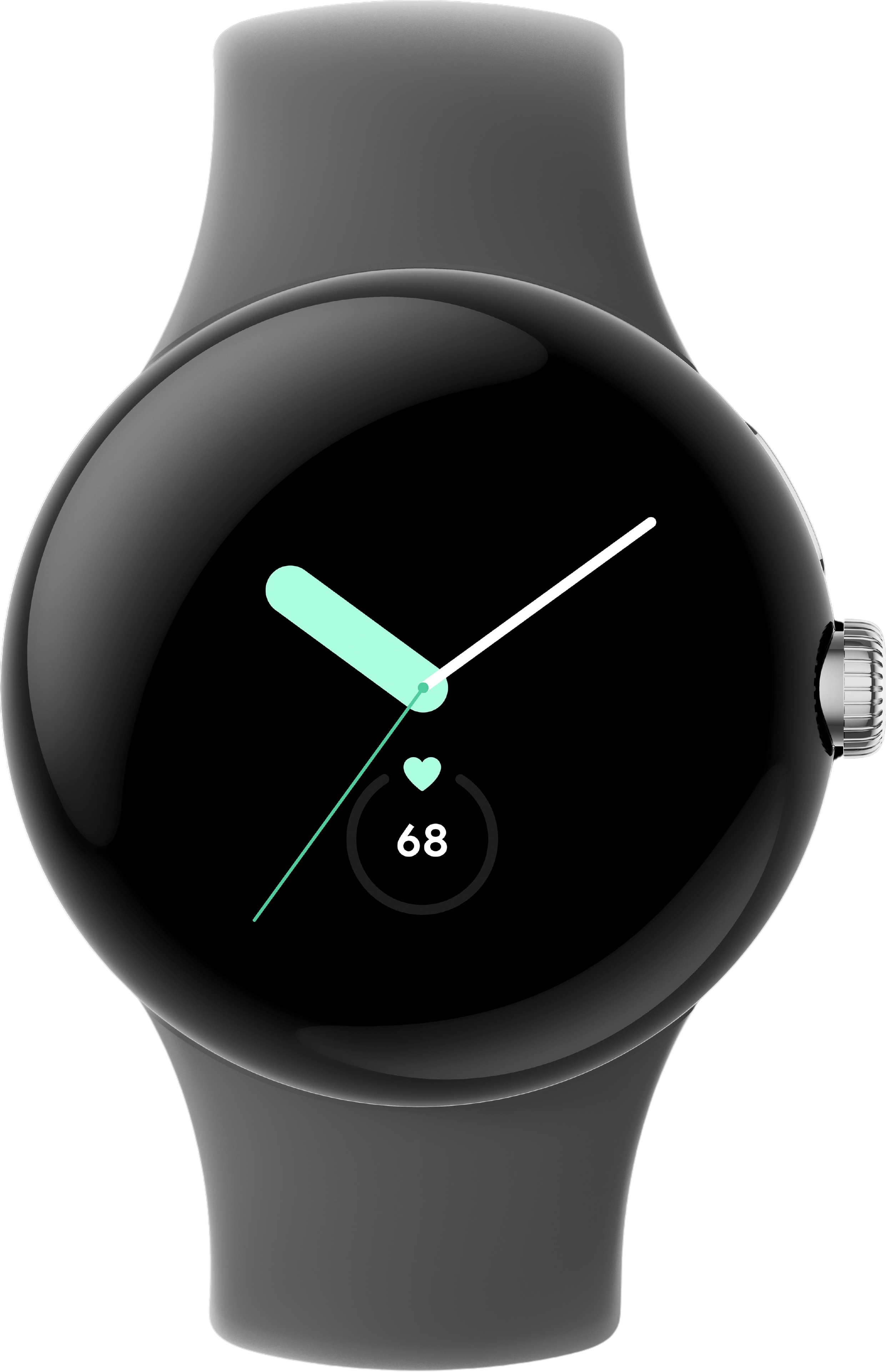
Smartwatches met Wear OS bieden een hoop handige functies, maar gaan vaak maar een dag of twee mee voordat ze aan de lader moeten. Wij geven je allerlei handige tips waardoor je accu langer meegaat. Lees snel verder!
Lees verder na de advertentie.
Tips om alles uit je Wear OS-batterij te halen
Wil jij een horloge dat je hartslag meet, notificaties stuurt en Spotify afspeelt, dan is een Wear OS-smartwatch iets voor jou. Wear OS is het besturingssysteem van Google voor slimme horloges. Het wordt gebruikt op horloges van verschillende merken waaronder Samsung en Xiaomi en OnePlus en biedt veel voordelen. Toch heeft Wear OS ook een pijnpunt, namelijk het batterijverbruik.
We schrijven vaker over Wear OS-smartwatches en die hebben veelal een batterijduur van één of twee dagen. De OnePlus Watch 2 doet het trouwens helemaal anders en gaat wel vier tot vijf dagen mee.
Dat is prima voor een smartwatch, maar best wennen als je een analoog horloge gewend bent, want die gaan vaak jaren mee op één batterij. Om de maximale tijd uit je batterij te halen, heeft Android Planet heel wat tips voor je op een rijtje gezet.
In dit artikel
In dit artikel

Tip 1: Pas de helderheid van je scherm aan
Eén van de grootste batterijvreters van je smartwatch is het scherm. Veel slimme horloges passen de helderheid van het display daarom automatisch aan. Ben je in een donkere omgeving, dan hoeft het scherm niet op volle helderheid te staan.
Mocht jouw smartwatch dit niet (goed) automatisch veranderen, dan kun je de helderheid van je scherm ook zelf aanpassen. Daarvoor ga je naar de instellingen, klik je op ‘Weergave’ en selecteer je ‘Helderheid aanpassen’. Hoe lager de helderheid, hoe langer je batterij meegaat.
Tip 2: Schakel always-on-display uit
Op je smartwatch lees je gemakkelijk de tijd af. Sommige horloges laten de tijd alleen zien als je naar het scherm kijkt en anderen laten het scherm altijd aan. Dat tweede vergt meer energie van de batterij en kun je ook uitzetten. Dat doe je als volgt: veeg naar beneden op het display en ga naar de instellingen en klik op ‘Weergave’. Hier tik je op ‘Scherm dat altijd actief is’ om de functie aan of uit te zetten.
Tip 3: Gebruik een andere wijzerplaat
Wat je als eerste en het vaakst op je smartwatch ziet, is natuurlijk de wijzerplaat. Deze kun je in Wear OS altijd aanpassen. Zo zie je de tijd bijvoorbeeld in een retro, realistische of moderne stijl.
Deze wijzerplaten bevatten soms animaties of interactieve elementen. Hoe meer van zulke elementen, hoe meer energie ze gebruiken. Een rustige wijzerplaat is dus beter voor je accu. Op je smartwatch staan er standaard een heleboel, maar je kan ook de Play Store in duiken voor nieuwe watchfaces.
Heeft je horloge een amoled-scherm, dan is het gunstig om een zwarte wijzerplaat te nemen. Door de amoled-technologie schakelen zwarte pixels zich namelijk volledig uit, waardoor ze geen stroom gebruiken. Dat zul je terugzien in de accuduur.
Verschillende horloges doen het nog beter met een op XML-code gebaseerde-watchface. Meer weten? Lees dan ons achtergrondartikel over dit type wijzerplaten.


Tip 4: ‘Hey Google’ uitschakelen
Fijn natuurlijk dat je horloge constant luistert naar jouw eventuele stemcommando’s, maar dat vreet ook batterij. Gebruik je het niet of nauwelijks en wil je het uitschakelen? Kwestie van de instellingen openen en even op het Google-icoontje tikken. Vervolgens selecteer je ‘Assistent’ en je zet het vinkje bij ‘Hey Google’ uit. Zodoende is je smartwatch niet meer constant aan het luisteren en dat is net iets beter voor de accu.
Tip 5: Raise to wake
Maak je geen gebruik van het energieslurpende always-on-scherm van je horloge, dan heb je misschien raise to wake ingeschakeld staan, ook wel ‘optillen om te activeren’ genoemd. Het scherm gaat aan als je je arm omhoog brengt. Fijn natuurlijk, maar ook dat kost de nodige energie. Uitschakelen doe je makkelijk en snel in de instellingen. Ga daarvoor even naar ‘weergave en helderheid’ of een soortgelijke optie en vink daar de optie uit waardoor het scherm aanspringt als je je arm beweegt.

Tip 6: Time-out scherm verkorten
Je kunt zelf bepalen hoe lang het scherm aan blijft staan als ‘ie geactiveerd wordt. Vaak kun je zelf een tijd instellen en hoe korter deze is, hoe minder er van de accu wordt gevraagd. Deze instelling aanpassen doe je ook in de scherm-instellingen van het horloge.
Tip 7: Trilsignalen uitschakelen
Een Wear OS-horloge kan op meerdere manieren laten weten dat er een notificatie of belletje binnenkomt. Handig natuurlijk die trilfunctie, maar dat kost wel de nodige energie. In de instellingen kun je alle trilsignalen uitschakelen die je eigenlijk niet gebruikt, dat scheelt toch weer iets.

Tip 8: Pas je meldingen aan
Meldingen op je horloge zijn handig, maar vereisen een intensieve verbinding met je smartphone. Hoe meer meldingen, hoe meer batterij het kost. Om dat accuverbruik te verminderen kun je specifieke meldingen uitschakelen.
Ga daarvoor naar de instellingen in de horloge-app op je telefoon en tik op ‘Meldingen’. Hier selecteer je ‘App-meldingen blokkeren’. Om apps toe te voegen waarvan je geen melding wil ontvangen, klik je op ‘Meer toevoegen’. Draait je horloge op Wear OS 3 of hoger, download dan de specifieke app van de fabrikant, bijvoorbeeld Samsung, Google of OnePlus even uit de Play Store.

Tip 9: Controleer je batterijgebruik
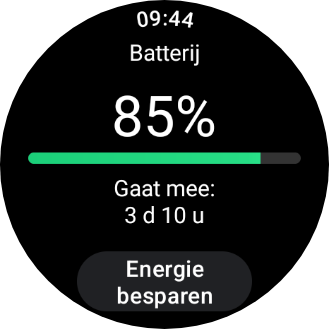
Wil je een gedetailleerd inzicht van je batterijgebruik? Dan is het handig om je batterijgegevens te controleren. In de bijbehorende horloge-app vind je een overzicht van al je apps plus het batterijverbruik ervan, je resterende accuduur en de hoeveelheid tijd die nodig is om je smartwatch weer op te laden.
Om deze informatie te vinden ga je naar de instellingen van de app op je telefoon terwijl je smartwatch ermee is verbonden. Klik hier op ‘Geavanceerde instellingen’ en selecteer ‘Batterij van horloge’. Zo check je snel welke app stiekem jouw batterij leegtrekt. Bekijken kan ook veelal op je horloge zelf, maar vaak is het scherm te klein om genoeg informatie te zien.
Tip 10: Verwijder energievretende apps
Heb je apps gevonden die veel energie gebruiken? Dan is het slim om deze te verwijderen. Open het app-overzicht op je smartwatch, tik op het Play Store-icoontje en swipen dan van boven naar beneden.
Daar klik je op ‘Mijn apps’. Hier kun je klikken op de desbetreffende app en daarna scroll je naar beneden. Door op ‘Verwijderen’ te klikken, verdwijnt de applicatie van je smartwatch. Je zult dan wel die (handige) app moeten missen, maar je wordt beloond met een langere accuduur.

Tip 11. Gebruik de Slaapmodus
Duik je bed in, vergeet dan niet om de speciale Slaapmodus te activeren. Daarbij worden achtergrondprocessen afgesloten en ook zaken als wifi staan op sluimerstand. Natuurlijk wordt je slaapgedrag gewoon nog gemeten, zodat je in de ochtend netjes kunt checken hoe je daadwerkelijk hebt geslapen.
Tip 12: Zet de besparingsmodus aan
Is de batterij van je smartwatch echt bijna ten einde, dan kun je ook nog de batterijbesparingsmodus inschakelen. De tijd wordt dan nog weergegeven, maar meldingen, trillingen, het always-on-display, wifi en bluetooth worden uitgeschakeld.
Je kunt ook een profiel aanmaken met voorkeuren. Zo kies je zelf wanneer bluetooth of wifi aanstaan, zodat deze niet gebruikt worden wanneer dat niet nodig is.
Veeg vanaf de bovenkant van het scherm op je smartwatch naar beneden. Tik op het ‘batterijmodi’-icoontje en selecteer een batterijmodus. Wil je dat deze batterijbesparingsmodus automatisch aangaat, dan kun je dat in de batterij-instellingen van je smartwatch aanzetten.
Nog meer handigheidjes
Heb je een horloge met esim-ondersteuning, dan kun je ervoor kiezen om dat uit te schakelen wanneer je het niet gebruikt. Datzelfde geldt natuurlijk voor wifi of bluetooth. Gebruik je een horloge niet om allerlei work-outs en bewegingen bij te houden, schakel zulke functie dan uit. Datzelfde geldt voor het constant checken van je hartslag of stressniveau. Dat kun je zelf handmatig incidenteel meten, maar 24/7 slurpt uiteraard meer energie.
Sommige van onze tips tasten de gebruikservaring van je smartwatch zeker aan. Het is aan jou om te kiezen welke tips bruikbaar zijn en welke je liever niet toepast. Heb je nog andere handige manier om je batterijduur te verlengen, laat het ons weten in de comments.
We schrijven steeds vaker over wearables als smartwatches, fitnesstrackers en draadloze oordopjes op Android Planet. Check bijvoorbeeld onze lijst met de beste smartwatches voor fanatieke sporters, de beste smartwatches voor dames, de beste smartwatches voor heren of kom erachter welke smartwatch bij jou past.
Meer smartwatch-tips en -nieuws
- Samsung Galaxy Watch 8 vs Galaxy Watch Ultra: welke moet je kopen? (6 apr)
- Dit zijn de 6 beste smartwatches onder de 150 euro (19 mrt)
- Beste draadloze oordopjes onder 50 euro: toppers in 2026 (10 mrt)
- Sony WF-1000XM5 vs Sony WF-1000XM6: welke moet je kopen? (24 feb)
- Sony WF-1000XM6 review: toppers verdienen beter draagcomfort (17 feb)
Je leest een artikel dat eerder op onze website is verschenen. We hebben de informatie bijgewerkt en het artikel opnieuw gepubliceerd.