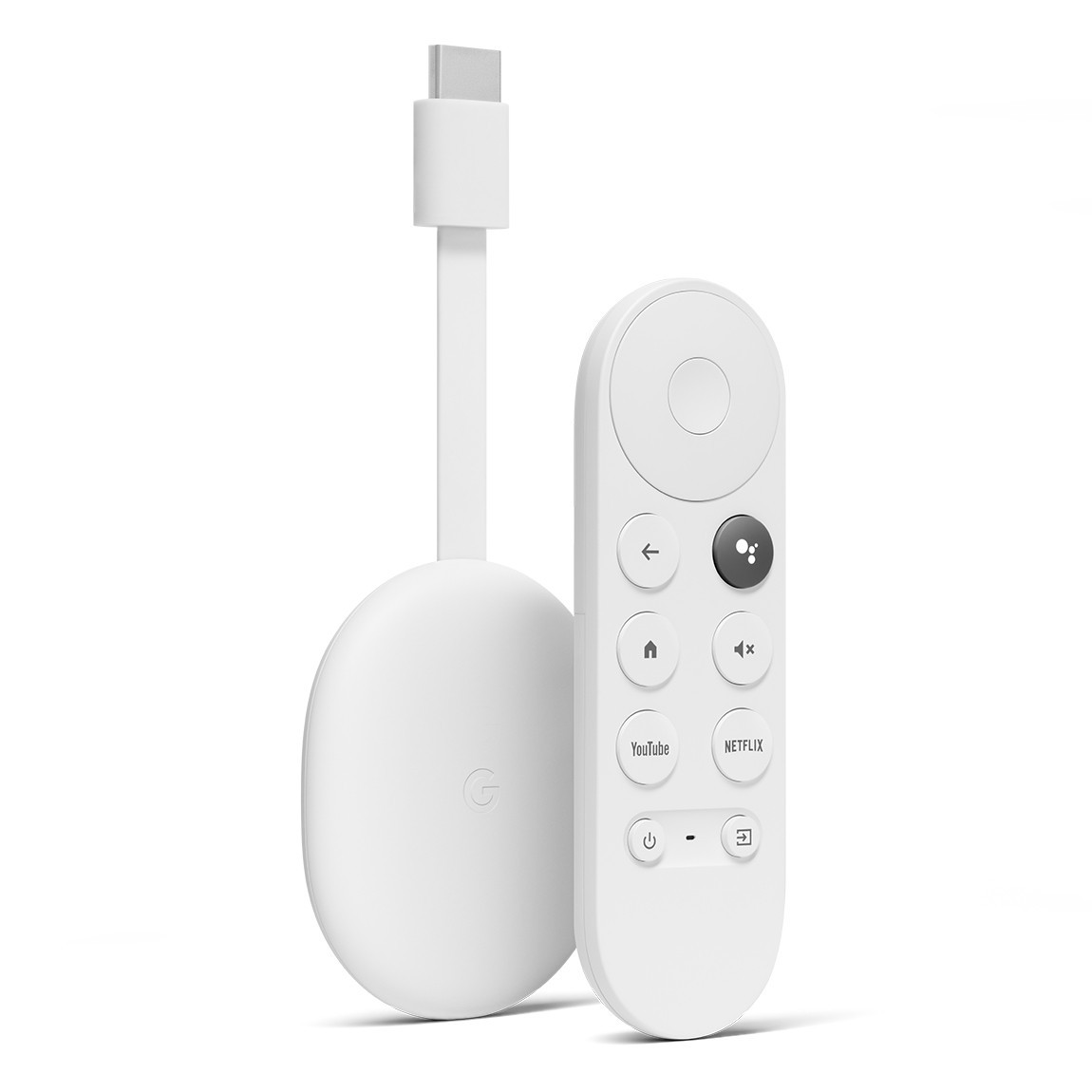
Foto’s bekijken met je familie, een presentatie voor werk of gewoon internetten op een groter scherm? Hier lees je hoe je je smartphone-, tablet- en laptopscherm streamt naar je Chromecast.
Lees verder na de advertentie.
Zo stream je al jouw apparaten naar een Chromecast
Met een Chromecast maakt je gemakkelijk ‘domme’ schermen met een hdmi-ingang ‘slim’. Zo kon je met de eerste Chromecasts al video’s en foto’s vanaf je telefoon naar de dongles sturen. De nieuwere Chromecast met Google TV en Google TV Streamer draaien zelfs op eigen software die je met de meegeleverde afstandbediening kunt bedienen.
Grote kans dat je als zo’n Chromecast in huis hebt. Je kunt deze dan – naast het streamen van media – ook gebruiken om het scherm van je Android-smartphone of -tablet te casten en zelfs Google Chrome op je Windows- of Mac-laptop. Vandaag laten we per apparaat zien hoe je het scherm direct naar je Chromecast stuurt.

Scherm casten vanaf je Android-smartphone of -tablet
Om het scherm van jouw Android-smartphone of –tablet te casten, maak je gebruik van de Google Home-app. Deze download je in de Play Store via de knop hieronder. Open de app op je smartphone of tablet en log in met je Google-account.
Als je bent verbonden met hetzelfde wifi-netwerk als de Chromecast, zie je deze onder het kopje ‘Apparaten’ staan. Klik op de Chromecast en selecteer ‘Mijn scherm casten’. Let op, want alles op je smartphone- of tabletscherm wordt nu gecast naar je beeldscherm of televisie, ook gevoelige informatie. Open vervolgens de app die je wil streamen en geniet van de content met je vrienden, familie of collega’s.

Wil je samen foto’s bekijken op het grote scherm? Dan kun je ook direct vanuit de Google Foto’s-app casten. Open hiervoor de app op je smartphone of tablet en selecteer het album dat je wil bekijken.
Druk vervolgens op het ‘Cast’-icoon rechts boven in beeld en selecteer de juiste Chromecast. De kiekjes verschijnen nu op het grote scherm.

Google Chrome casten vanaf je laptop
Wist je dat je ook de Chrome-browser vanaf je laptop kan casten naar een Google Chromecast? Dit kan vanaf een Windows-computer, MacBook en natuurlijk Chromebook.
Open de webpagina die je wil je wil casten en druk rechts boven in beeld op de drie puntjes. Zoek het kopje ‘Casten, opslaan en delen’ en klik hierop. Druk bovenin de pop-up op ‘Casten’. Selecteer vervolgens je Chromecast en de browser wordt rechtstreeks verzonden naar je televisie.
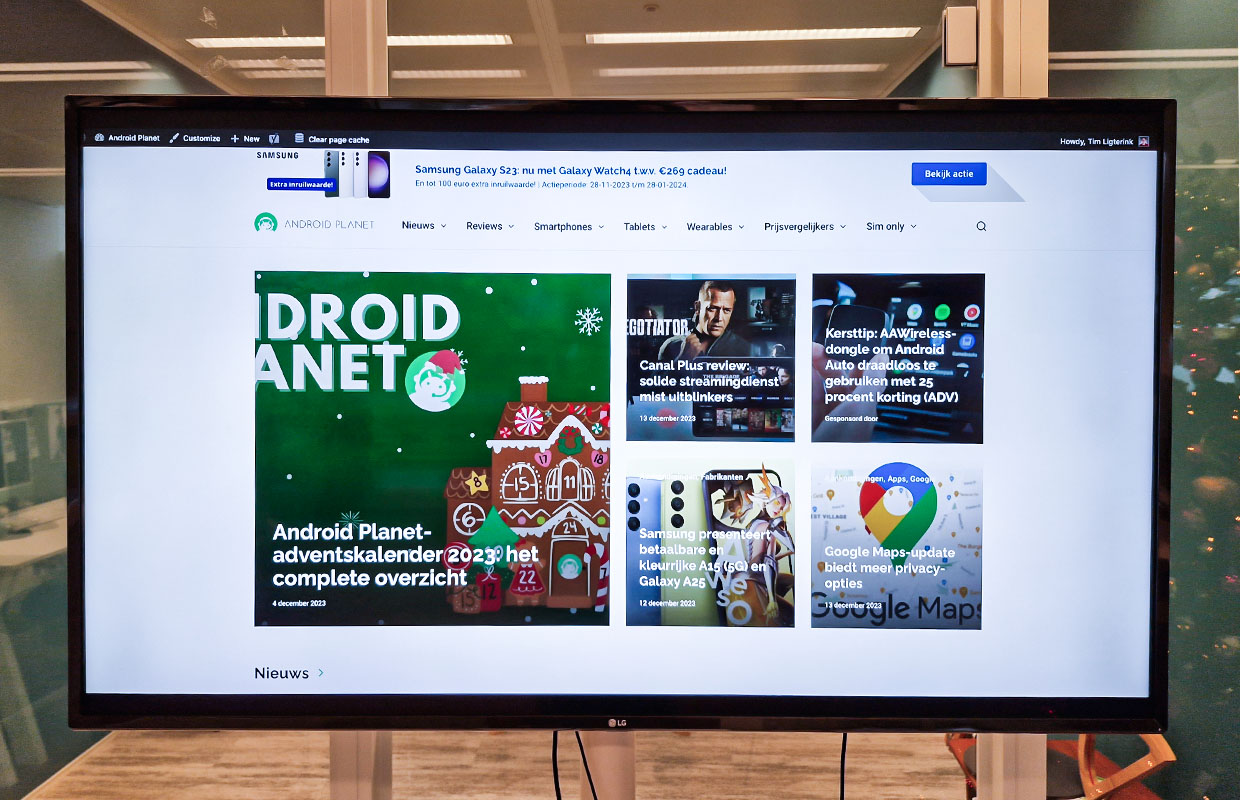
Standaard streamt Google enkel het tabblad waarop je het casten aanzet. Wil je je hele scherm delen? Open dan op het verschenen blauwe Cast-icoon en selecteer ‘Bronnen’. Hier kun je kiezen voor ‘Scherm casten’. Let erop dat je hiervoor wel de juiste rechten geeft aan de Chrome-app via de instellingen op je laptop of computer.
Waarvoor ga jij je laptop-, tablet- of smartphonescherm streamen? Laat het weten in de reacties hieronder. Voeg Android Planet toe aan je Google Nieuws-overzicht om geen enkele Android-tip te missen.


Meer Android-tips:
- Zo mis je écht nooit meer een appje of belletje op je Samsung (19 sep)
- Zo maak je gratis wifi in de trein (of andere openbare plekken) veiliger (18 sep)
- Google-opslag vol? Zo maak je snel weer ruimte vrij (16 sep)
- Zo maak je de Google TV Streamer in één keer veel sneller (15 sep)
- Privacytip: kijk eens welke apps je gebruiksgegevens mogen bekijken (15 sep)
Je leest een artikel dat eerder op onze website is verschenen. We hebben de informatie bijgewerkt en het artikel opnieuw gepubliceerd.